Cara Menghilangkan “Tips” dari Settings di Windows 10

Semenjak Windows 10 versi 1709 alias Fall Creators Update, Settings mendapat update gres dengan menambahkan “Tips” pada potongan sisi kanan jendela. Tips ini akan muncul pada setiap hidangan yang kau buka di Settings, dengan tujuan biar sanggup menunjukkan tips penggunaan menurut pengaturan terakit.
Ada banyak sekali macam tips yang dimunculkan, ada yang berupa goresan pena teks berserta link lebih lanjut mengenai tips tersebut. Serta ada juga yang menyertakan video tutorial. Menjalankan video ini tetap perlu memakai bandwidth sebab streaming pribadi dari server Microsoft.

Tentunya tips ini akan berkhasiat bagi pengguna yang benar-benar awam memakai Windows 10, tetapi bagi kau yang sudah cukup Geeky dalam mengoperasikan Windows 10, tentu tips ini tidak begitu penting. Jika demikian, maka tidak ada salahnya untuk menghilangkan “Tips” ini dari Settings.
Menghilangkan “Tips” dari Settings di Windows 10
- Buka Windows Run (Win + R), kemudian ketikan gpedit.msc untuk membuka Group Policy Editor.

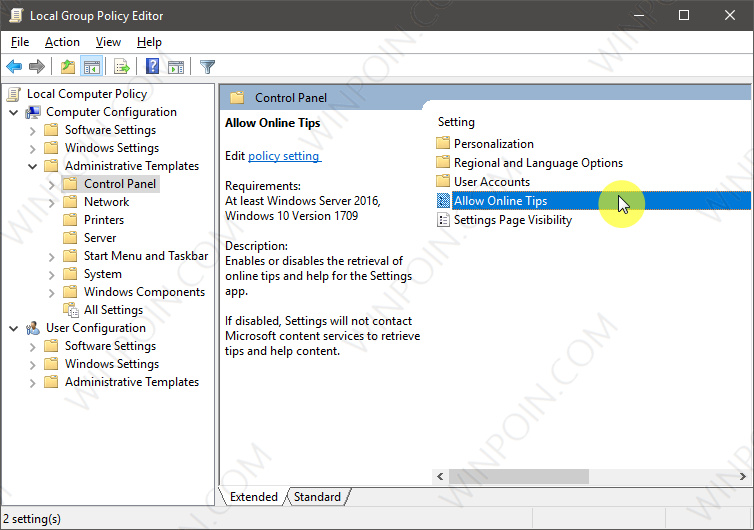
- Navigasi ke Computer Configuration -> Administrative Templates -> Control Panel.
- Pada panel kanan, klik 2x pada opsi Allow Online Tips.
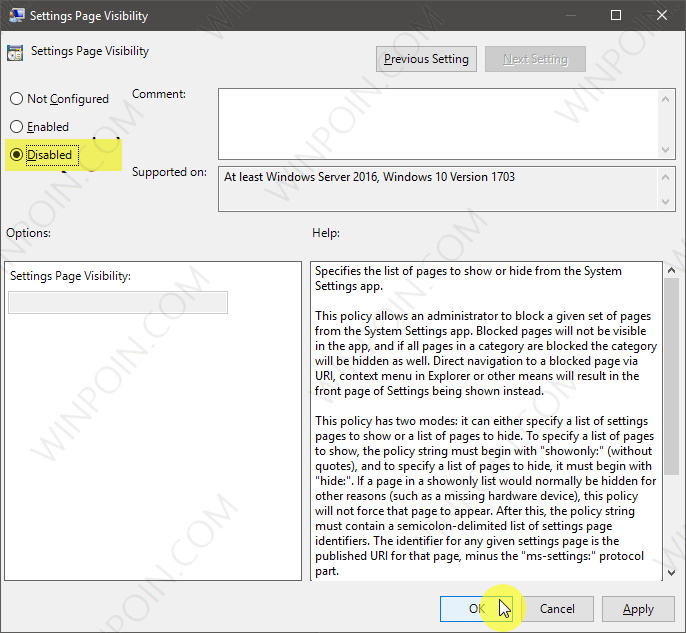
- Pilih opsi Disabled untuk mematikan “Tips”. Jika sudah klik OK untuk menyimpan perubahan.
- Terakhir kau sanggup restart Windows 10 untuk mendapat perubahannya. Atau jikalau ingin lebih cepat, kau sanggup restart Group Policy Editor dengan memasukan perintah dibawah ini melalui Command Prompt as Administrator.
gpupdate /force

- Done.
Note : Secara default Group Policy Editor tidak ada pada edisi Windows 10 Home, tetapi kau sanggup memakai trik pada artikel disini untuk menginstallnya pada edisi Home.
That’s it!, dengan begitu maka Tips tidak akan muncul lagi pada halaman Settings Windows 10.
Sumber: https://winpoin.com/
0 Response to "Cara Menghilangkan “Tips” dari Settings di Windows 10"
Post a Comment