Cara Menemukan Serial Number pada Hardisk di Windows 10
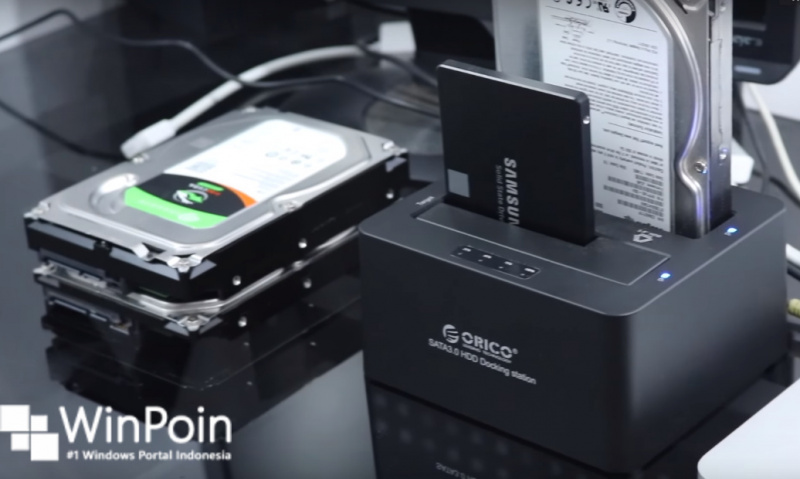
Di Windows 10, kau sanggup melihat Serial Number yang ada pada Hard disk dengan memakai perintah di Command Prompt. Serial Number sendiri merupakan suatu nomor unik yang ada pada setiap perangkat keras, nomor tersebut diberikan oleh OEM (Manufaktur) dengan tujuan untuk mengidentifikasi gosip yang berakitan dengan perangkat tersebut.
Jadi mungkin pada kasus tertentu, kau mungkin perlu mengetahui Serial Number dari hardisk yang digunakan. Jika ingin mengetahui Serial Number hard disk tanpa perlu membongkar PC, maka kau sanggup memakai cara dibawah ini tanpa perlu memakai aplikasi pihak ke-3.
Menemukan Serial Number pada Hard Disk di Windows 10
- Buka Command Prompt.
- Masukan perintah dibawah ini untuk mengetahui Serial Number pada hard disk.
wmic diskdrive get SerialNumber

- Hasil output yang dihasilkan, kau sanggup eksklusif melihat Serial Number pada hard disk yang digunakan.
Selain memakai perintah ‘SerialNumber’, masih banyak query yang sanggup kau eksekusi, diantaranya:
- Availability
- BytesPerSector
- Capabilities
- CapabilityDescriptions
- Caption
- CompressionMethod
- ConfigManagerErrorCode
- ConfigManagerUserConfig
- CreationClassName
- DefaultBlockSize
- Description
- DeviceID
- ErrorCleared
- ErrorDescription
- ErrorMethodology
- FirmwareRevision
- Index
- InstallDate
- InterfaceType
- LastErrorCode
- Manufacturer
- MaxBlockSize
- MaxMediaSize
- MediaLoaded
- MediaType
- MinBlockSize
- Model
- Name
- NeedsCleaning
- NumberOfMediaSupported
- Partitions
- PNPDeviceID
- PowerManagementCapabilities
- PowerManagementSupported
- SCSIBus
- SCSILogicalUnit
- SCSIPort
- SCSITargetId
- SectorsPerTrack
- SerialNumber
- Signature
- Size
- Status
- StatusInfo
- SystemCreationClassName
- SystemName
- TotalCylinders
- TotalHeads
- TotalSectors
- TotalTracks
- TracksPerCylinder
Kamu sanggup mengeksekusinya secara bersamaan dengan menggunaakan koma (,). Contohnya;wmic diskdrive get Name, Manufacturer, SerialNumber.
Selain memakai Command Prompt, kau juga sanggup memakai PowerShell.
- Buka PowerShell.
- Masukan perintah dibawah ini.
Get-WMIObject win32_physicalmedia | Format-List Tag, SerialNumber - Perintah ‘Tag’ (yang berwarna merah) merupakan index dari hard disk fisik yang terhubung pada PC. Daftar index ini sanggup kau lihat pada Disk Management.
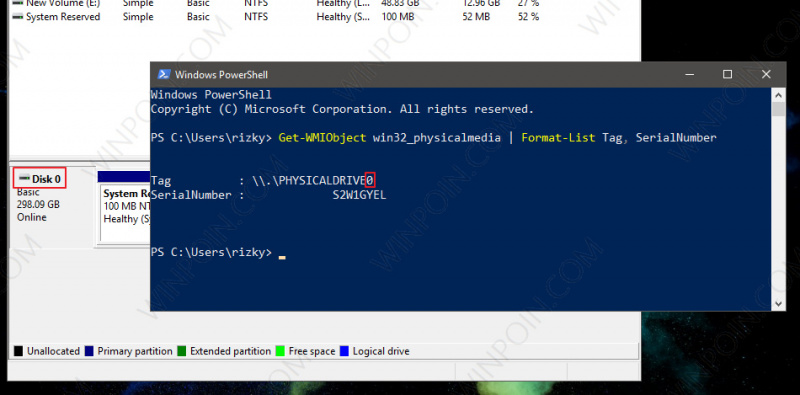
That’s it!, itu beliau cara untuk mengetahui Serial Number pada Hard Disk tanpa perlu membongkarnya atau memakai aplikasi pihak ke-3 di Windows 10. Semoga bermanfaat.
Sumber: https://winpoin.com/
0 Response to "Cara Menemukan Serial Number pada Hardisk di Windows 10"
Post a Comment