9 Cara Membuka Command Prompt pada Windows 10

Pada sistem operasi Windows, Command prompt menjadi salah satu fitur yang mungkin selamanya akan ada pada ekosistem Windows, alasannya ialah meskipun tampilannya sederhana command prompt ini memiliki resources yang tinggi untuk mengeksekusi file yang ada sistem Windows itu sendiri.
Dan di Windows 10 ini, kalau kau ingin membuka Command prompt ini, ada beberapa cara yang sanggup kau pilih untuk membukanya, dan mungkin beberapa diantaranya gres kau ketahui dikala membaca artikel ini. So keep reading folks! 😉
1. Melalui Power User Menu (WinKey + X)
Ini merupakan cara paling gampang untuk membuka jendela CMD. Caranya cukup dengan membuka Power User Menu dengan memakai kombinasi tombol (WinKey + X).

Dengan begitu maka Power User sajian akan muncul dan kau menerima pilihan untuk menjalankan Command Prompt biasa atau dengan Administrator Privileges.
2. Melalui Folder Windows System di Start Menu
Buka Start sajian kemudian klik ‘All apps‘ sesudah itu scoll kebawah untuk menemukan folder ‘Windows System‘ Setelah terbuka maka kau sanggup eksklusif menentukan Command prompt atau menjalankannya dengan Run as Administrator.

3. Melalui Windows Run
Buka kotak RUN dengan memakai kombinasi tombol (WinKey + R), kemudian ketikan “cmd“. Klik OK atau Enter.

4. Melalui Task Manager
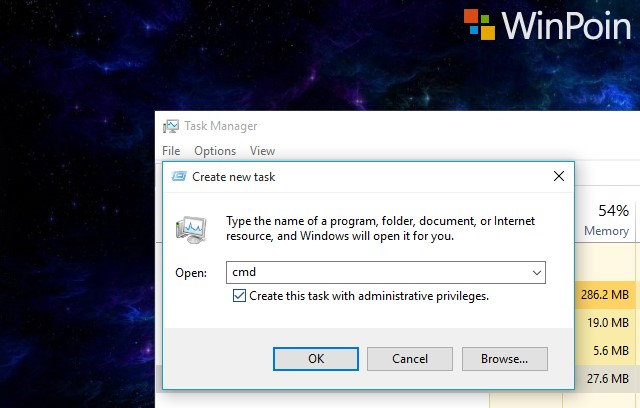
Ini merupakan opsi lain selain memakai Windows Run, alasannya ialah intinya dikala melaksanakan cara ini juga akan membuka Windows Run. Caranya buka Task manager, kemudian klik ‘File – Run new task‘.

Setelah itu ketikan “cmd“, selain itu kau sanggup menjalankannya dengan Admininstrator Privilege dengan cara memberi tanda centang pada ‘Create this task with administrative privileges‘.
5. Melalui Task Manager (Dengan Menahan tombol CTRL)
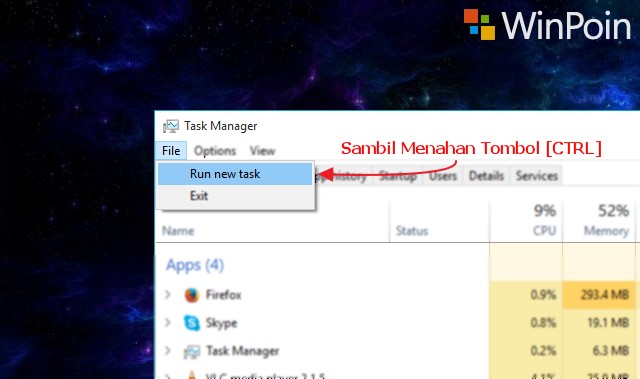
Satu lagi cara untuk membuka Command prompt melalui Task manager. Cara ini sanggup dibilang cara belakang layar yang gres pada Windows 10. Untuk melakukannya pada jendela task manager, navigasi kembali ke ‘File – Run new task‘, tetapi dikala ingin klik ‘Run new task‘ pastikan kau menahan tombol CTRL pada keyboard. Dengan begitu maka akan terbuka jendela Command prompt secara rahasia.
6. Melalui Search / Cortana
Buka search kafe (WinKey + S) kemudian ketikan “cmd“. Atau sanggup dengan memakai Cortana dengan cara memakai voice command “Launch Command Prompt“. Kamu sanggup menjalankannya dengan Administrator privileges dengan cara klik kanan atau dengan kombinasi tombol (CTRL + SHIFT + ENTER).

7. Melalui File Explorer
Cara ini maka kau membuka Command Prompt secara manual eksklusif dari daerah dimana file Command Prompt berada. Caranya buka Explorer kemudian navigasi ke ‘C:\Windows\System32\‘ kemudian scroll kebawah sampai menemukan file ‘cmd‘.

8. Melalui File Menu di File Explorer
Masih pada metode yang sama yakni melalui File Explorer. Namun kau sanggup membukanya dengan cepat (tanpa perlu menuju daerah diaman file CMD berada dengan cara klik sajian ‘File‘ kemudian pilih ‘Open command prompt‘. Kamu menerima pilihan untuk membukanya dengan atau tanpa Administrator privileges.

9. Melalui Open Command Window Here pada File Explorer
Terakhir cara yang sanggup dilakukan ialah dengan membuka Command prompt tersebut pada folder yang kau inginkan kemudian tahan tombol SHIFT pada keyboard sembari klik kanan kemudian pilih ‘Open command Window here‘.

Nah itu ia 9 Cara yang sanggup kau lakukan untuk membuka jendela Command prompt. WinPoin yakni salah satu diantarnya belum terpikiran oleh kamu. 😝
Sumber: https://winpoin.com/
0 Response to "9 Cara Membuka Command Prompt pada Windows 10"
Post a Comment