Cara Membuat Partisi Dengan Diskpart di Windows 10
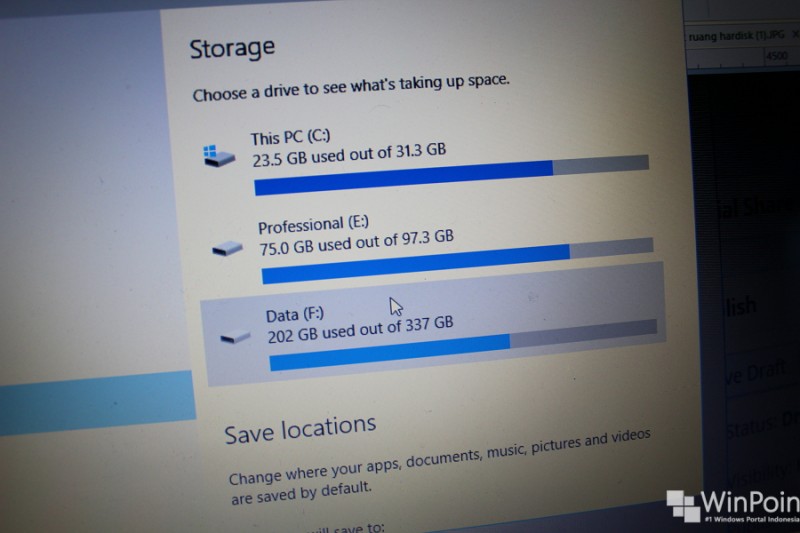
Membuat partisi merupakan opsi mutlak untuk setiap pengguna Windows (dan mungkin juga untuk pengguna platform OS lainnya). Karena dengan menciptakan partisi maka kau sanggup memanage data-data dengan mudah. Sepertimeletakkan data-data supaya rapi, memisahkannya dengan partisi sistem, ingin melaksanakan dual boot, dsb.
Nah kebanyakan orang biasa membuatnya melalui Disk Management (basis interface). Tetapi tahukah kau bahwa kau juga sanggup melakukannya dengan melalui Command Prompt (basis teks)?. Berikut WinPoin berikan langkah-langkahnya.
Membuat Partisi Dengan Diskpart
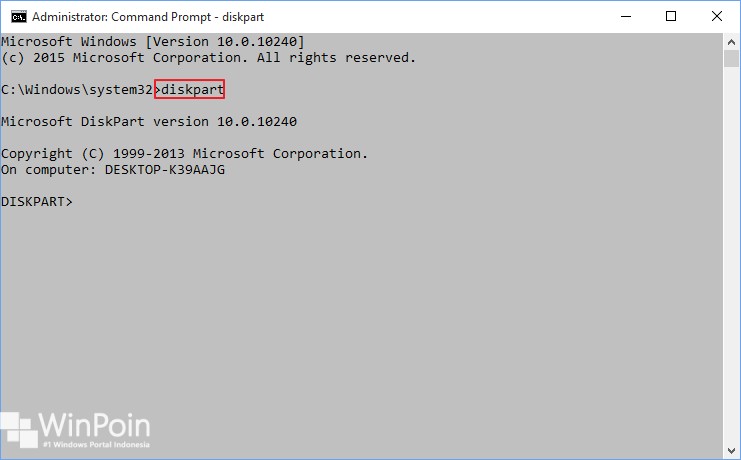
Pertama buka Command Prompt (as Administrator) kemudian ketikan perintah diskpart untuk membuka ultility diskpart.
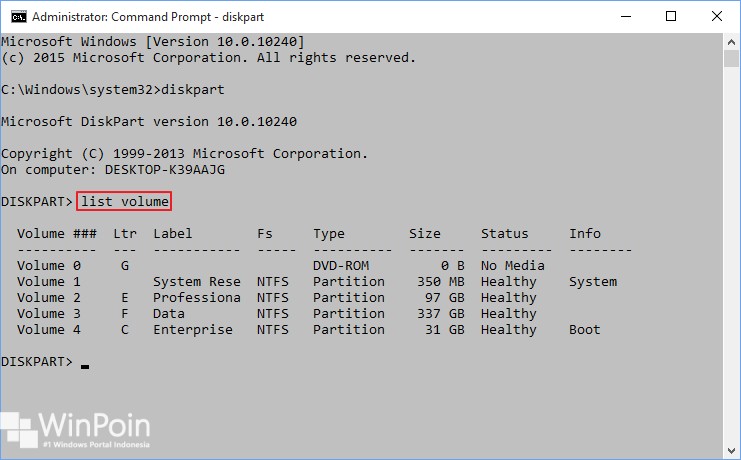
Selanjutnya ketikan perintah list volume untuk menampilkan partisi yang tersedia.
Kemudian ketikan perintah select volume X. Dimana X tergantung dari partisi yang ingin di alokasikan untuk partisi baru. Selanjutnya kau sanggup memberi perintah/ketikan shrink querymax untuk melihat size maksimum yang sanggup di shrink atau kau sanggup eksklusif memberi perintah shrink untuk eksklusif menciptakan partisi dengan size query maksimal.

Atau kalau ingin menciptakan ukuran yang lebih spesifik, kau sanggup memberi perintah shrink desired=X. Dimana X itu value dari size yang diinginkan.

Setelah itu tutup jendela commandprompt kemudian buka disk management. akan muncul partisi unallocated dengan size yang sudah ditentukan tadi. Buat sample volume menyerupai biasa (ikuti isyarat wizardnya sampai selesai) dengan begitu partisi gres berhasil dibuat.

That’s it!😉
Sumber: https://winpoin.com/
0 Response to "Cara Membuat Partisi Dengan Diskpart di Windows 10"
Post a Comment