Cara Mengganti dari Jaringan Publik ke Private di Windows 10
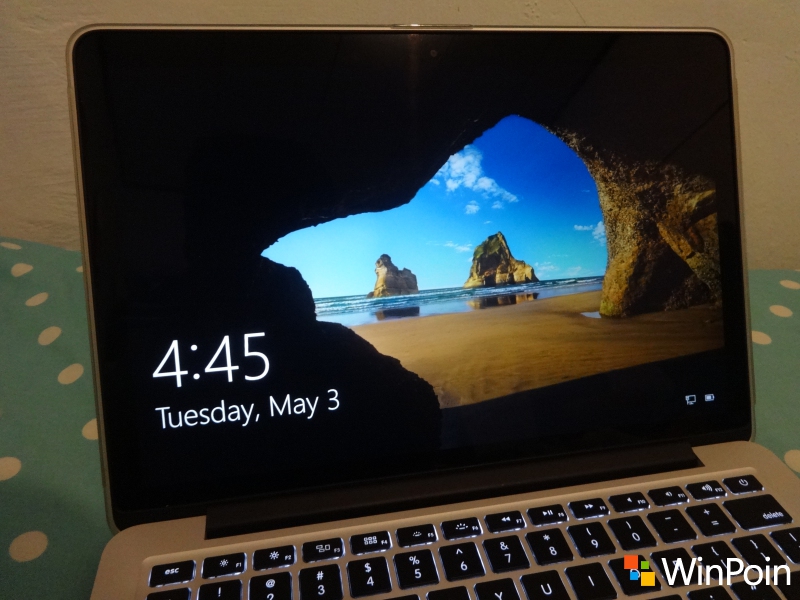
Ketika kau terhubung pada suatu jaringan di Windows 10, terlepas itu memakai jaringan kabel (Ethernet) ataupun nirkabel (WiFi), sistem akan otomatis mendeteksi yang dipakai merupakan publik atau private lalu menerapkan pengaturan yang sesuai. Misalnya saja, saat kau terhubung dengan jaringan publik yang menyembunyikan opsi untuk melaksanakan file dan printer sharing, berbanding terbaik dengan jaringan private yang memungkinkan kau untuk melaksanakan sharing pada jaringan yang sama.
Meskipun Windows 10 akan mendeteksi secara otomats (misalnya saat terhubung jaringan publik menyerupai cafe atau bandara), tetapi terkadang Windows akan tetap meminta kau untuk menentukan apakah jaringan tersebut merupakan jaringan publik atau private.
Jika salah menentukan diantara kedua opsi tersebut, maka kau sanggup menggantinya dengan mudah.
Mengganti dari Jaringan Publik ke Private di Windows 10
- Buka Settings.
- Navigasi ke Network & Internet.
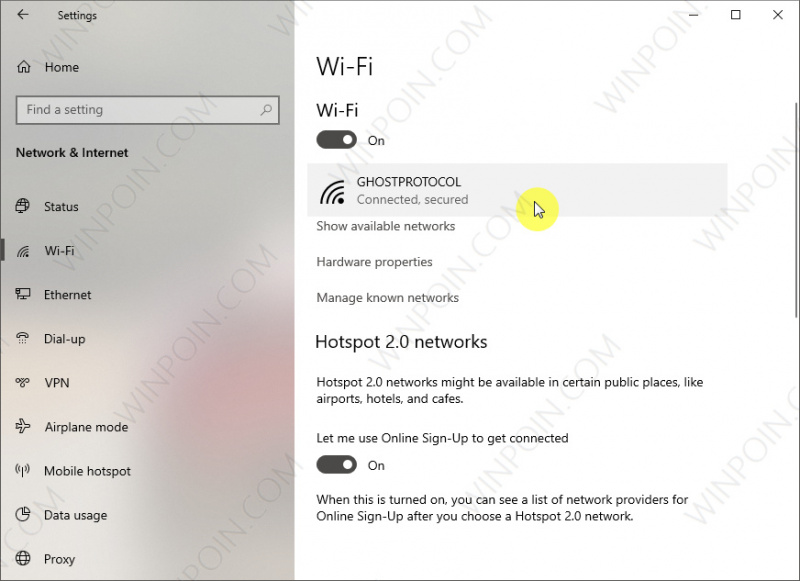
- Kemudian pilih antara WiFi atau Ethernet menurut jaringan yang kau gunakan. Jika sudah, pada panel kanan klik pada jaringan yang sedang digunakan.
- Lalu pada halaman selanjutnya, kau sanggup mengganti opsi antara Public atau Private pada sajian Network Profile.
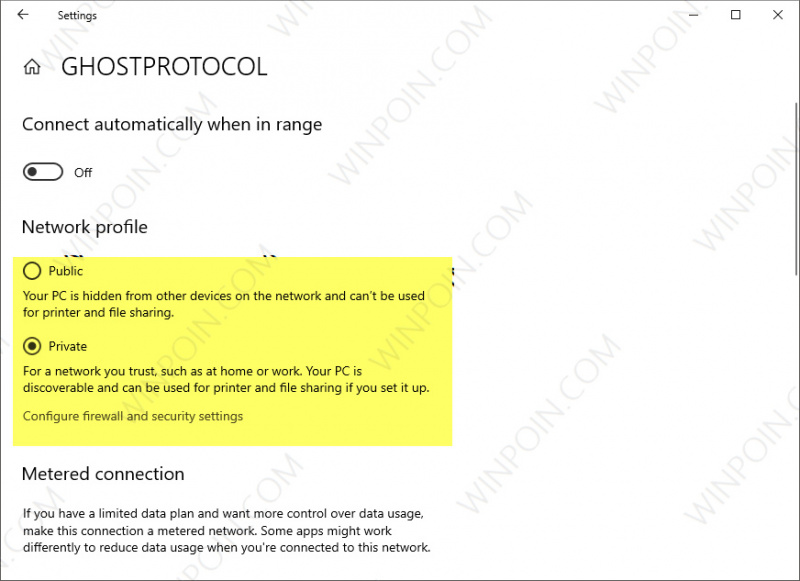
- Done, kau sanggup menutup jendela Settings jikalau ingin.
Terakhir restart Windows 10 untuk mendapat perubahannya.
That’s it!
Sumber: https://winpoin.com/
0 Response to "Cara Mengganti dari Jaringan Publik ke Private di Windows 10"
Post a Comment