Cara Menambahkan Safe Mode pada Boot Options di Windows 10

Ketika Windows 10 kau mengalami masalah, contohnya saja sebab virus, konflik antar software, atau salah ketika melaksanakan konfigurasi, maka masuk ke Safe Mode sanggup menjadi salah satu langkah untuk menuntaskan masalah.
Dengan masuk ke Safe Mode, maka kau sanggup coba untuk melaksanakan troubleshooting terhadap problem yang kau hadapi. Karena Safe Mode hanya akan menjalankan Windows dengan komponen yang diharapkan saja, tanpa perlu menjalankan aplikasi pihak ke-3.
Ada beberapa cara semoga sanggup masuk ke Safe Mode, salah satunya ialah dengan menahan tombol SHIFT ketika menentukan opsi Restart. Tetapi jikalau ingin masuk Safe Mode lebih cepat lagi, maka trik dibawah ini sanggup menciptakan kau menambahkan opsi Safe Mode pada boot menu.
Menambahkan Safe Mode pada Boot Options di Windows 10
- Buka Command Prompt as Administrator.
- Ketika jendela Command Prompt telah terbuka, kau sanggup memasukan perintah dibawah ini. Kamu sanggup mengganti goresan pena warna merah dengan kata yang diinginkan.
bcdedit /copy {Current} /d "Masuk ke Safe Mode"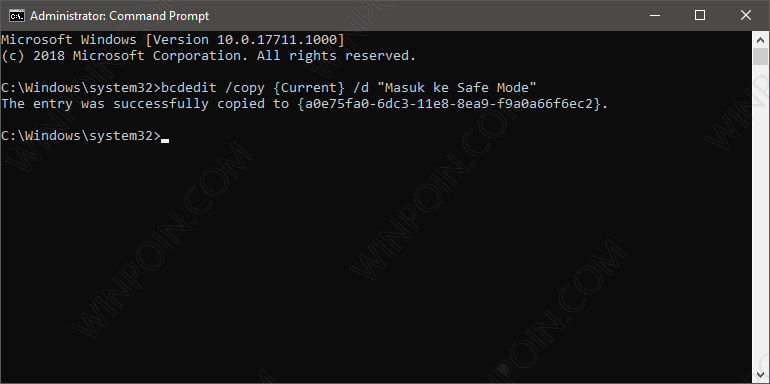
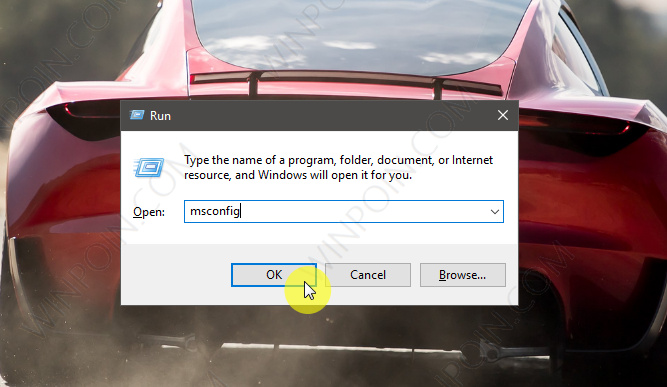
- Buka Windows Run (Win + R), kemudian ketikan msconfig untuk membuka System Configuration.
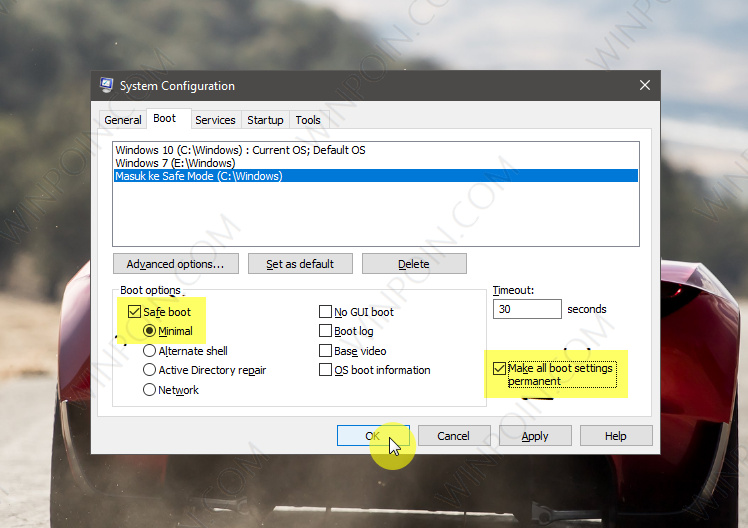
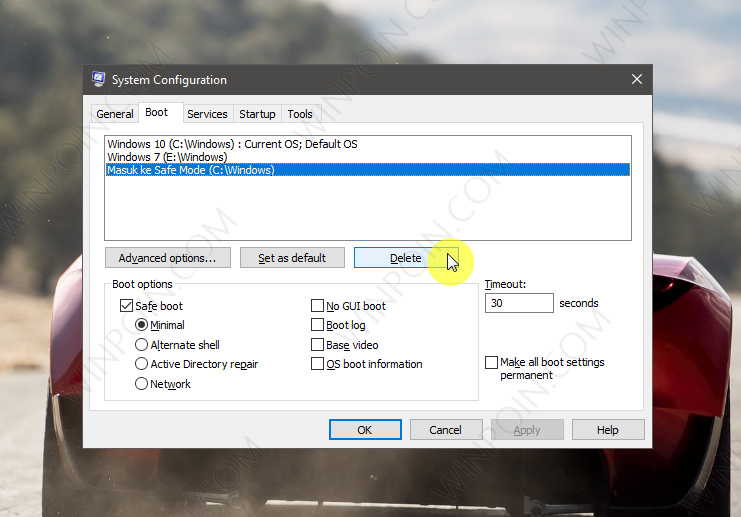
- Kemudian navigasi ke tab Boot, kemudian kau akan menemukan opsi Boot yang barusan dibuat. Beri tanda centang pada Safe boot kemudian pilih Minimal, dan terakhir beri tanda centang pada opsi Make all boot settings permanent semoga opsi Safe Mode tidak akan hilang. Jika sudah klik OK untuk menyimpan perubahan.
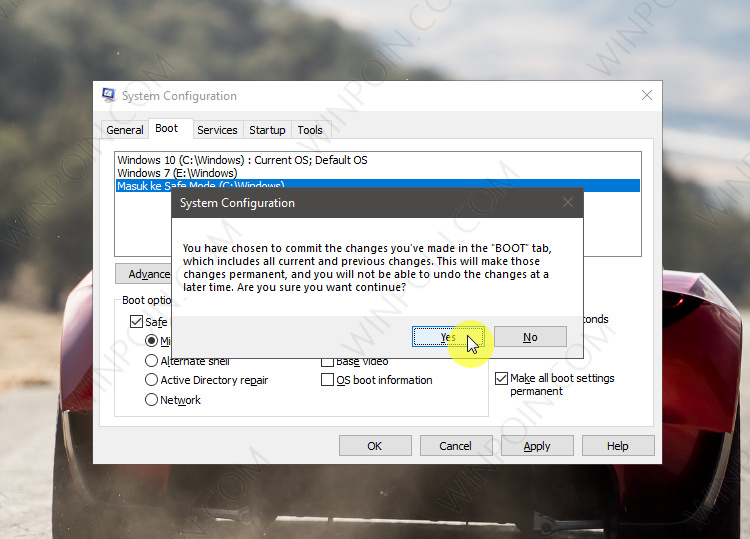
- Ketika muncul peringatan, klik saja Yes.
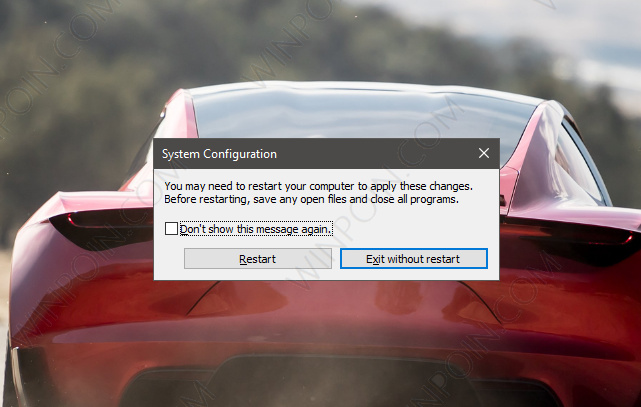
- Terakhir kau diharuskan untuk melaksanakan restart semoga sanggup melihat perubahannya. Kamu sanggup pribadi melaksanakan restart ataupun nanti dengan menentukan opsi Exit without restart.
- Done.
Dengan begitu maka kedepannya akan muncul opsi masuk ke Safe Mode pada ketika masuk ke Boot Options. Trik ini juga sanggup kau aplikasikan pada Windows 7 ataupun Windows 8.x
Jika kau ingin menghapus opsi masuk ke Safe Mode pada Boot Options, maka kau sanggup melakukannya melalui System Configuration dan menghapus opsi Boot Safe Mode.
That’s it!
Sumber: https://winpoin.com/
0 Response to "Cara Menambahkan Safe Mode pada Boot Options di Windows 10"
Post a Comment