Cara Membatasi Bandwidth Windows Update pada Jam Tertentu di Windows 10

Pada major update Window 10 April 2018 Update, Microsoft memperlihatkan fasilitas kepada penggunanya dalam mengalokasikan bandwidth internet ke Windows Update, dimana kini kau sanggup membatasi penggunaan bandwidth pada jam-jam tertentu.
Baca Juga Tutorial Lainnya :
- Cara Membaca File HEIF dan HEVC di Windows 10
- Cara Menggunakan Perintah Tar di Windows 10
- Cara Mengetahui Versi Windows dari File ISO
- Cara Mengatur Permission Aplikasi di Windows 10
- Pengaturan Suara Baru di Windows 10 April 2018 Update
Membatasi Bandwidth Windows Update pada Jam Tertentu
Seperti yang tertulis diatas, ini merupakan fitur yang ada pada Windows 10 April 2018 Update. Makara pastikan kau sebelumnya telah mengecek versi build yang kau gunakan.
- Buka Windows Run (Win + R), kemudian ketikan gpedit.msc untuk membuka Group Policy Editor.
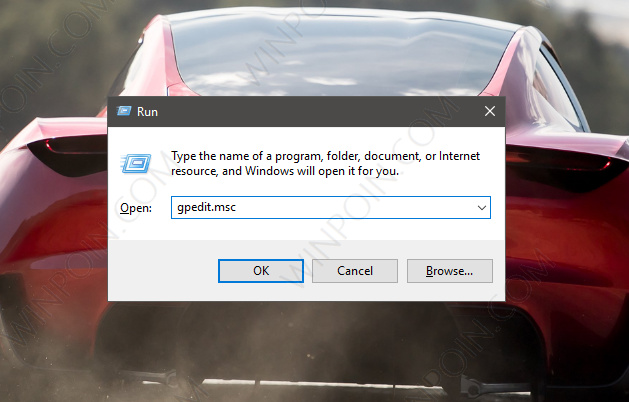
- Lalu navigasi ke Computer Configuration -> Administrative Templates -> Windows Components -> Delivery Optimization.
- Pada panel kanan, klik 2x pada opsi Set Business Hours to Limit Background Download Bandwidth.

- Aktifkan fitur dengan menentukan opsi Enable kemudian kau sanggup mengatur beberapa konfigurasi diantaranya
- Mengatur “From” dan “To”, yaitu mengatur waktu dimana bandwidth akan dibatasi penggunaanya untuk Windows Update.
- Mengatur besarnya “Percentage” (persentase) bandwidth yang dialokasikan ke Windows Update ketika dibatasi.
- Mengatur besarnya “Percentage” (persentase) bandwidth yang dialokasikan ke Windows Update ketika tidak dibatasi.

- Jika sudah maka kau sanggup memilih OK untuk menyimpan perubahan, dan kau sanggup menutup jendela Group Policy Editor kalau ingin.
Terakhir kamua hanya perlu harus restart Windows 10 untuk mendapat perubahannnya. Done, kalau kau ingin mengembalikannya ke default, cukup ganti opsi dari Enabled ke Not Configure.
Sumber: https://winpoin.com/
0 Response to "Cara Membatasi Bandwidth Windows Update pada Jam Tertentu di Windows 10"
Post a Comment