8 Cara Menambah Free Space di Windows Saat Hardisk / SSD Kamu Kepenuhan

Seiring dengan lamanya penggunaan, tanpa disadari kadangkala hardisk / SSD tiba-tiba menjadi merah alias kepenuhan. Kadangkala free space habis terpengaruhi oleh aneka macam koleksi file yang kau download dan simpan, tetapi dalam banyak masalah free space juga habis sebab terpengaruhi oleh sistem.
Nah di tips kali ini WinPoin akan membawa kau kepada cara menambah free space di Windows ketika hardisk / SSD kau kepenuhan. Apa saja metode yang sanggup kau lakukan? Berikut ini ulasannya:
1. Hapus yang Bikin Penuh

Cara pertama untuk menambah free space tentu saja dengan menghapus file yang tidak diharapkan lagi. Untuk memudahkannya kau sanggup melihat bekerjsama apa dan dimana yang bikin hardisk kau penuh dengan memakai tool menyerupai WizTree.
Aplikasi ini gratis dan ketika dijalankan sanggup memberi kau citra terperinci file dan folder apa saja yang memakan space storage paling banyak. Kamu tinggal lihat, cek, dan hapus yang sudah tidak berguna.
Salah satu fitur di WizTree yang berkhasiat ialah “Search”, dimana ini sanggup memudahkan kau untuk menemukan file dengan format yang kau inginkan. Katakanlah kau ingin mencari file video untuk dihapus, maka cari saja file .avi, .mkv, atau format lainnya. Jika menemukan yang tidak berguna, atau mungkin sudah ditonton, maka tinggal hapus saja.
2. Bersihkan “Windows Old”

Setelah melaksanakan upgrade Windows, biasanya bakal ada folder Windows Old yang ukurannya sanggup mencapai 15GB bahkan lebih. Sebenarnya ini merupakan file sistem OS Windows usang kau sebelum upgrade, dan bakal berkhasiat ketika ingin melaksanakan rollback.
Tetapi kalau memang pasca upgrade / update kau tidak mendapati duduk masalah apapun, maka menghapusnya ialah pilihan bijak.
Namun demikian folder Windows Old ini jangan dihapus manual ya. Bersihkan saja melalui tool Disk Cleanup bawaan Windows.
Cara membersihkan file “Windows Old” yang merupakan sisa-sisa upgrade sanggup kau baca di tutorial WinPoin berikut ini.
Baca: Cara Mendapatkan Ekstra 20GB Setelah Update Mayor / Upgrade Windows] Mayor Windows 10
3. Kecilkan Pagefile
Cara ini hanya efektif kalau RAM di PC kau berkapasitas besar (8GB – 16GB). Hal ini sebab Pagefile (atau virtual memory) memakai beberapa GB kapasitas hardisk untuk caching, sebagai backup dukungan untuk RAM fisik.
Jadi kalau RAM PC kau cukup besar (8GB – 16GB), kau sanggup mengecilkan alokasi Pagefile ke 1GB – 2GB saja.
Tetapi kalau RAM di PC kau pas-pasan, sebaiknya tidak mengecilkan alokasi Pagefile biar performa di PC kau tidak menurun.
Untuk mengecilkan Pagefile, kau sanggup melakukannya melalui:
- Di search bar, cari system, kemudian buka

- Pilih advanced system settings
- Pada tab Advanced, belahan Performance, klik Settings

- Setelah itu pilih tab Advanced, dan klik Change pada belahan Virtual Memory
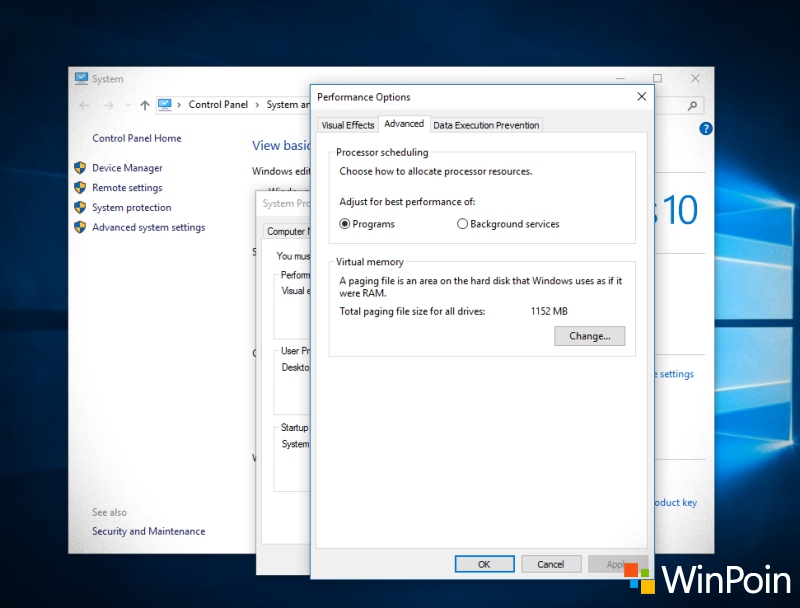
- Hilangkan centang “Automatically Manage…”, dan pada check box Custom Size tentukan besar pagefile yang diinginkan.

4. Matikan Hibernate
Ini ialah fitur yang paling sering saya gunakan sebab setiap kali mematikan PC selalu ada saja kerjaan yang belum kelar. Bahkan diantara kau mungkin juga banyak yang sangat tergantung dengan fitur Hibernate ini. Jika kau termasuk salah satu diantaranya, maka tips ini tidak perlu kau lakukan. Lewati saja ke step berikutnya.
Tetapi kalau kau jarang memanfaatkan fitur hibernate, maka mematikannya sanggup menghemat beberapa GB free space.
Fitur Hibernate bekerja dengan cara menyimpan data sistem yang tengah berjalan di file hiberfil.sys, dan ketika PC dinyalakan maka Windows akan otomatis nge-load sistem tersebut kemudian melanjutkan aneka macam session yang terbuka.
Dengan begitu kau sanggup melanjutkan bekerja dan beraktivitas dengan cepat dan instan.
Namun file hiberfil.sys ini cukup memakan kapasitas storage, jadi kalau kau memang jarang memakai Hibernate, dan hardisk / SSD kau mulai merah, tidak ada salahnya mematikan hibernate ini.
Caranya sangat mudah, cukup buka CMD (Command Prompt) as admin, kemudian ketikkan powercfg -h off

Untuk menghidupkannya lagi kalau suatu ketika diperlukan, kau sanggup memakai command powercfg -h on
5. Matikan / Kecilkan System Restore
System restore merupakan fitur backup otomatis yang dilakukan oleh Windows dengan cara menyimpan snapshot sistem pada waktu-waktu tertentu, contohnya saja sebelum update dilakukan, sebelum install software tertentu, atau bahkan ketika kau memerintahkannya secara manual.
Pada dasarnya system restore ini bakal membantu kau untuk rollback ke kondisi sebelumnya kalau terjadi duduk masalah di Windows. Namun tentu file snapshot cukup memakan banyak space.
Oleh sebab itu kalau memang kau sangat membutuhkan pelengkap space, mematikan atau sekedar mengecilkan alokasi file snapshot System Restore sanggup cukup membantu membebaskan sejumlah free space.
Caranya mudah, cari Create a restore point kemudian buka.

Setelah itu klik configure dan atur alokasi System Restore untuk dikecilkan saja atau dimatikan total.


6. Bersihkan Temporary File
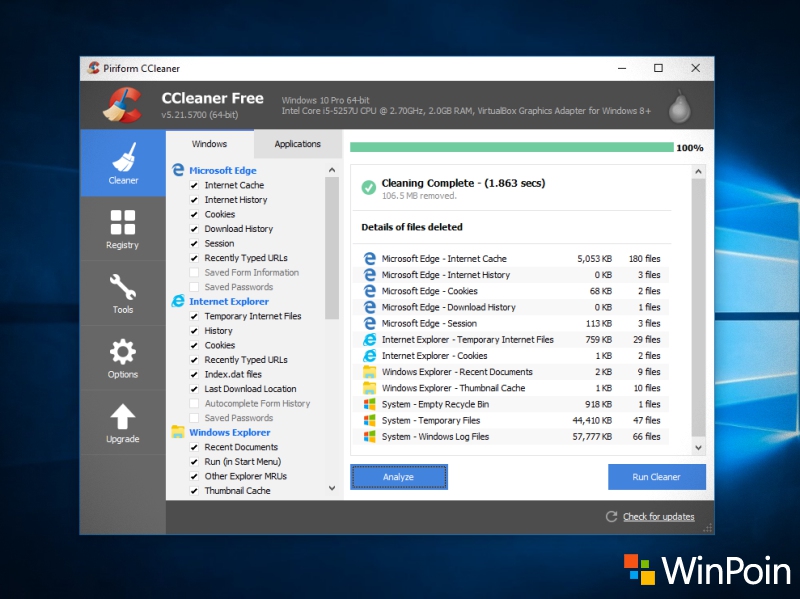
Seiring dengan penggunaan, PC kau bakal penuh dengan aneka macam temporary file menyerupai browser cache, history, session, Windows cache, dsb. Untuk itu kau sanggup membersihkannya dengan memakai salah satu tool favorit WinPoin yaitu CCleaner.
7. Hapus Duplicate File

Seringkali tanpa disadari kau mungkin menyimpan banyak file kembar (duplicate file) di PC. File kembar ini benar-benar mennyianyiakan kapasitas storage dan harus dihapus sesegera mungkin.
Untuk membantu kau menemukan duplicate file (file kembar) di Windows, kau sanggup memakai tool DoubleKiller.
DoubleKiller lebih akurat dibanding tool lainnya sebab selain membandingkan file dari nama dan ukurannya, tool ini juga sanggup membandingkan melalui Checksum nya. Kaprikornus DoubleKiller sanggup menemukam file yang kembar meskipun mempunyai nama yang berbeda.
Tetapi kau harus hati-hati ya, jangan sembarangan menghapus file yang kembar. Pastikan saja file tersebut kondusif untuk dihapus, menyerupai video, audio, musik, buku digital, dsb.
8. Uninstall Aplikasi
Nah ini tips andalan ketika storage sedang minim, yaitu uninstall aplikasi yang sudah tidak dibutuhkan lagi. Kadangkala tanpa disadari kau menginstall aneka macam macam aplikasi yang dulu mungkin memang kau butuhkan, tetapi kini tidak lagi.
Akhirnya semuanya jadi numpuk dan menghabiskan cukup banyak alokasi ruang kosong di hardisk / SSD kamu.
Untuk melaksanakan uninstall, cukup search Programs & features, kemudian buka. Daftar apps bakal muncul disitu.

Cari saja aplikasi / software mana yang sudah tidak kau butuhkan atau tidak kau gunakan lagi dan lakukan uninstall.

Itulah 8 cara menambah free space di Windows ketika hardisk / SSD kau kepenuhan.
Punya tips lain..?? Silahkan pribadi saja bagikan di kolom komentar WinPoin dibawah ini.
Sumber: https://winpoin.com/
0 Response to "8 Cara Menambah Free Space di Windows Saat Hardisk / SSD Kamu Kepenuhan"
Post a Comment