7 Tips Membuat Baterai Laptop / Tablet Windows 10 Lebih Awet
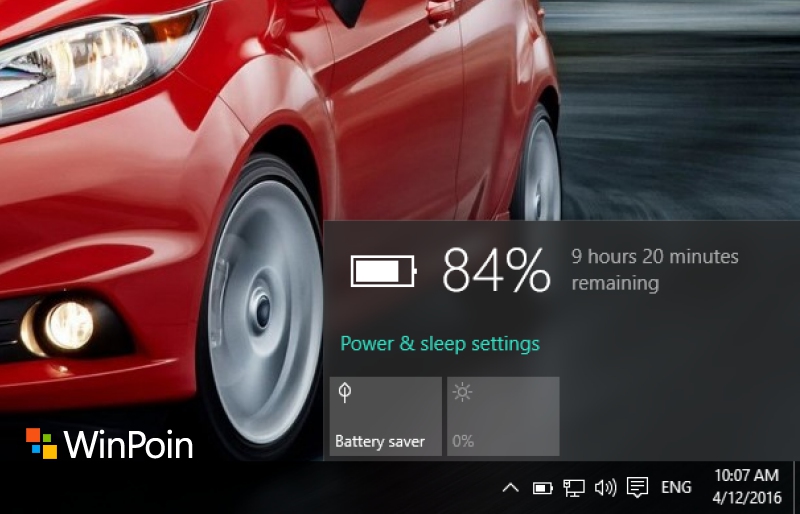
Berbeda dengan Windows versi sebelumnya, Windows 10 dibentuk semoga dapat berjalan optimal di perangkat mobile menyerupai laptop, tablet, dan hybrid.
Tidak heran jikalau kesudahannya ada aneka macam fitur yang dapat kau manfaatkan untuk menciptakan baterai laptop / tablet Windows 10 menjadi lebih awet. Namun sayangnya tidak semua pengguna Windows 10 memanfaatkan fitur ini.
Bagi kau yang ingin baterai laptop / tablet Windows 10 milikmu lebih awet, berikut ini 7 tips yang dapat kau praktekkan:
Atur Battery Saver
Battery Saver merupakan fitur di Windows 10 yang dapat kau manfaatkan untuk menghemat baterai laptop / tablet.
Fitur ini akan secara otomatis memanajemen penggunaan daya di Windows 10 sehingga lebih hemat lagi.
Battery Saver akan otomatis menyala ketika baterai sudah dibawah prosentase yang kau tentukan, dan otomatis mati ketika baterai lebih dari itu.
Kamu dapat mengatur berapa prosentase baterai minimum sebelum battery saver menyala secara otomatis. Defaultnya ialah 20%, tetapi kau dapat menaikkan prosentase ini jikalau kau sering bekerja secara mobile dan butuh menghemat daya baterai yang lebih lama.
Untuk mengubahnya kau dapat membuka Settings > System > Battery Saver > Battery saver settings > kemudian geser ke prosentase yang kau inginkan.

Pastikan centang Lower screen brightness while in battery saver ikut tercentang.
Kurangi Background Apps
Masih tetap di Battery Saver, klik Battery Use > Change background app settings > kemudian matikan background apps yang tidak pernah kau gunakan.
Disini saya mematikan Groove Music, Get Office, Weather, dan Xbox alasannya ialah memang tidak pernah menggunakannya.

Semakin banyak background app yang kau matikan, maka semakin hemat baterai laptop / tablet Windows 10 kamu.
Selain melalui Battery Saver, pengaturan ini juga dapat kau saluran melalui Settings > Privacy > Background Apps
Atur Power & Sleep
Kamu dapat mengatur berapa usang layar mati otomatis ketika laptop / tablet dalam kondisi idle memakai baterai melalui Settings > System > Power & sleep
Ini penting semoga daya baterai tidak terbuang percuma untuk menyalakan layar ketika sedang tidak kau gunakan.
Disini saya mengatur layar akan mati otomatis jikalau dalam 3 menit laptop tidak saya gunakan.

Aktifkan Battery Saver & Ubah Power Plan Jika..
Ketika kamu:
- Sedang di luar rumah
- Jauh dari charger
- Berencana memakai laptop dalam waktu usang tanpa charging
- dan kondisi lain yang serupa
Kamu dapat mengaktifkan Battery Saver meskipun prosentase daya baterai masih tinggi.
Caranya klik icon baterai di system tray, kemudian aktifkan Battery Saver secara manual dengan klik tombolnya.
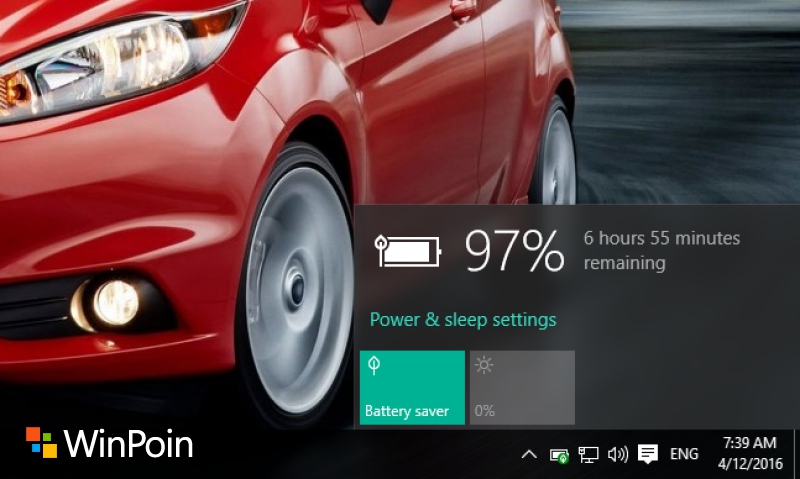
Kamu juga dapat mengubah power plan ke Power Saver, dengan cara klik kanan icon baterai > Power Options > Ubah ke Power Saver

Hal ini dilakukan supaya kau dapat memakai laptop tanpa charging dalam waktu yang selama mungkin.
Tetapi kau perlu tahu bahwa kedua hal ini bakal berimbas ke turunnya performa laptop / tablet Windows 10, namun akan memaksimalkan keawetan baterai ketika digunakan.
Turunkan Brightness
Bukan diam-diam lagi bahwa layar merupakan salah satu komponen laptop / tablet yang banyak mengkonsumsi daya baterai. Oleh alasannya ialah itu jikalau kau memang sedang membutuhkan keawetan baterai maksimal, turunkan brightness di layar kamu.
Tetapi tentu pastikan brightness tetap berada pada level nyaman bagi mata kau ketika menggunakannya.
Atur Power Plan (Advanced)
Windows dilengkapi dengan beberapa power plan default yang dapat kau modifikasi, bahkan kau dapat menciptakan yang gres dari awal.
Misalkan saja kau menciptakan power plan gres sesuai kondisi, misalkan Di Luar Rumah, Di Kantor, dsb; kemudian menyesuaikan konfigurasi sesuai dengan kebutuhan kamu.
Kamu juga dapat memodifikasi power plan yang sudah ada.
Untuk melakukannya cukup klik kanan icon baterai di system tray > Power options > Change plan settings di power plan yang ingin kau modifikasi > Change advanced power settings
Nah disana kau dapat mengatur secara manual, kapan Windows akan mematikan hard disk ketika idle, nge-paused desktop background, power saving WiFi, dsb
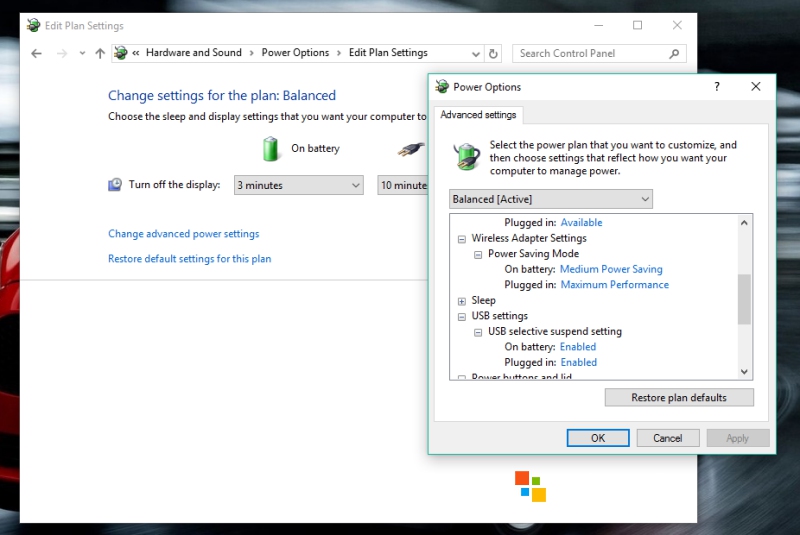
Dalam banyak hal bergotong-royong modifikasi advanced ini tidak begitu diperlukan, tetapi bagi kau yang memang menginginkannya, kenapa tidak?
Kurangi Startup Program
Startup agenda berjalan secara background, memakan resource, dan tentu saja ikut mengkonsumsi daya baterai.
Beberapa software otomatis memasukkan dirinya sebagai Startup Program, meskipun hal itu tidak diperlukan.
Oleh alasannya ialah itu jikalau memang suatu agenda tidak kau butuhkan untuk berjalan otomatis secara background, disable saja dari Startup Program.
Caranya cukup klik kanan Start Menu > Task Manager > Startup > dan disable agenda yang tidak kau perlukan.

Semakin minim Startup Program yang berjalan, didukung dengan minimnya Background Apps diatas, maka baterai laptop / tablet Windows 10 kau bakal semakin awet.
Itulah 7 tips untuk menciptakan baterai laptop / tablet Windows 10 kau lebih awet.
Jika kau mempunyai tips menarik lainnya, silahkan bagikan melalui kolom komentar dibawah ini.
Sumber: https://winpoin.com/
0 Response to "7 Tips Membuat Baterai Laptop / Tablet Windows 10 Lebih Awet"
Post a Comment