Tips Cara Mudah Menghilangkan Avatar Lama Pada Account Picture di Windows 10

Ketika kalian mengubah gambar pada Account Picture pada Windows 10, maka gambar avatar yang sebelumnya akan tersimpan biar kedepannya gampang diakses bila ingin dipakai kembali.
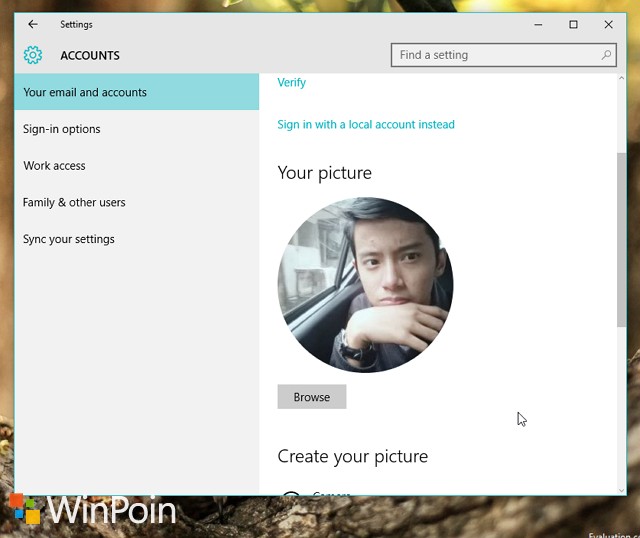
Secara default akan tersimpan 2 history avatar (seperti pada gambar diatas) yang kita gunakan sebelumnya ketika ingin menggantinya dengan avatar yang baru, namun sayangnya Windows 10 tidak menyediakan cara untuk menghapus history avatar tersebut. Lalu bagaimana cara menghapusnya?, untuk itu kali ini WinPoin akan memperlihatkan trik untuk menghapus gambar-gambar history tersebut dari Account Settings.
Pertama yang harus kau lakukan ialah membuka kotak RUN (WinKey + R) kemudian ketikan.
%appdata%\Microsoft\Windows\AccountPictures
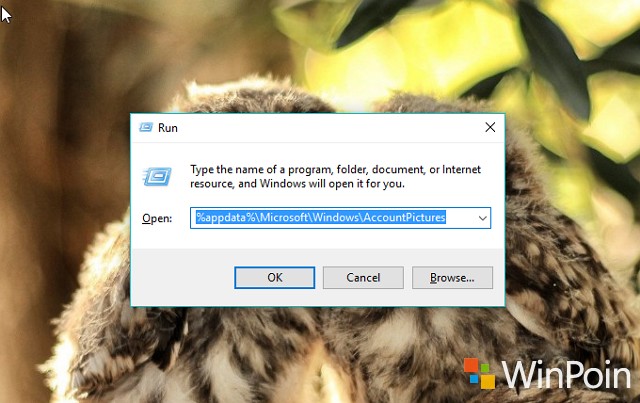
Dari perintah tersebut akan terbuka jendela explorer dimana history dari gambar-gambar account picture yang telah kita gunakan sebelumnya. Kamu sanggup menghapus gambar-gambar tersebut, kecuali gambar avatar yang dipakai dikala ini.
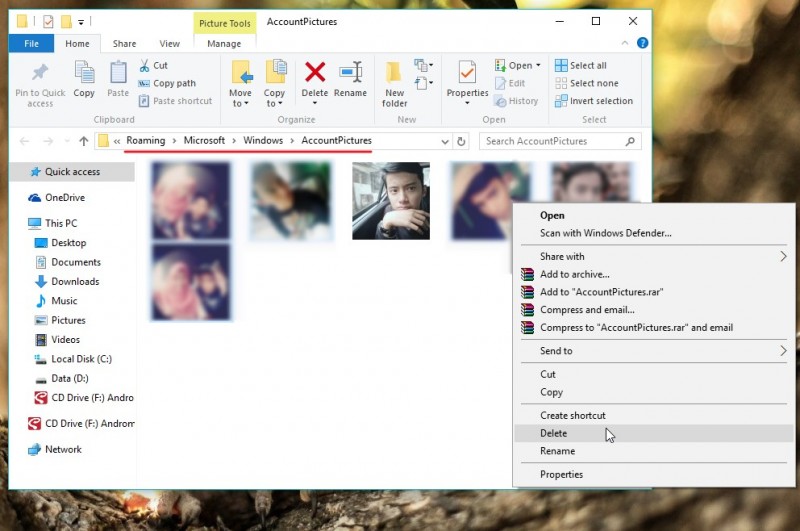
Ketika gambar sudah dihapus, maka karenanya ketika kembali membuka Account settings gambar-gambar dari avatar sebelumnya sudah tidak ada lagi.
That’s it!, and stay tuned for more tutorials about Windows 10! :)
Sumber: https://winpoin.com/
0 Response to "Tips Cara Mudah Menghilangkan Avatar Lama Pada Account Picture di Windows 10"
Post a Comment