Mengenal Lebih Jauh Tentang ‘Reading View’ di Microsoft Edge
Windows 10 memang tiada habisnya untuk dibahas, entah sudah berapa banyak fitur yang dimasukan oleh Microsoft, terutama dengan hadirnya browser gres yaitu Microsoft Edge yang juga terus mengalami perkembangan menurut feedback-feedback dari Windows Insider (Baca Juga : Team Microsoft Edge Memberikan Daftar Perubahan pada Edge, yang Bertajuk “Made by you”)
Tidak berbeda jauh menyerupai browser lainnya menyerupai Firefox dan Google Chrome. Microsoft Edge juga dibekali dengan fitur ‘Reading View’ yang memungkinkan browser untuk menghilangkan element content web yang tidak penting sehingga pengguna mendapat experience reading yang maksimal. Baik itu saat membaca pada Website ,Blog, Portal Berita, dsb.
Cara Mengaktifkan ‘Reading View’
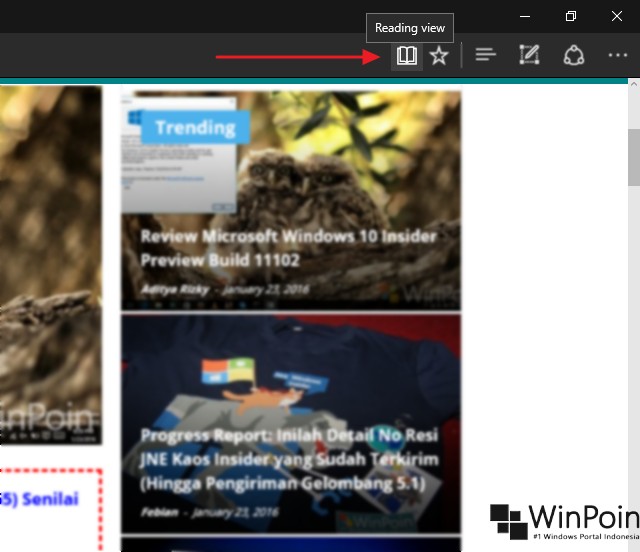
Untuk mengaktifkan mode reading view, saat membaca kau sanggup pribadi mengakses mode tersebut dengan klik pada Icon reading view (Icon buku) yang terletak pada bab address bar.
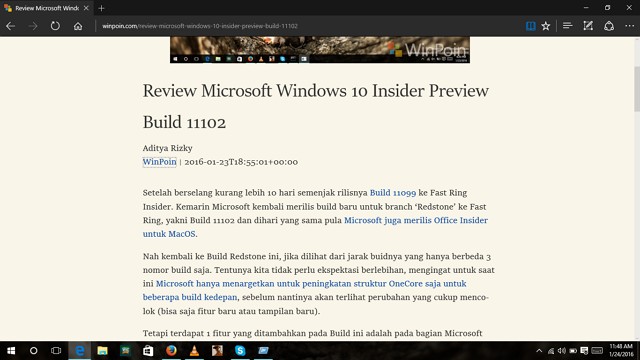
Dengan begitu maka Edge akan merender halaman biar menghilangkan element yang tidak diharapkan sampai nantinya hanya menyisakan konten bacaan saja.
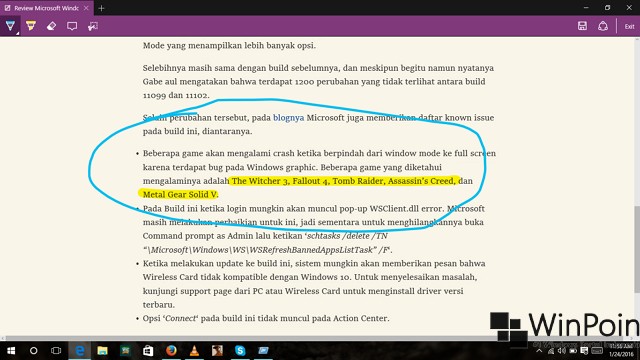
Pada mode ini juga, kau sanggup memadukan ‘Web note’* untuk mencatat point-point penting ataupun sekedar menciptakan catatan wacana apa yang dibaca.
*yang nantinya akan aku bahas lebih jauh juga mengenai Web note
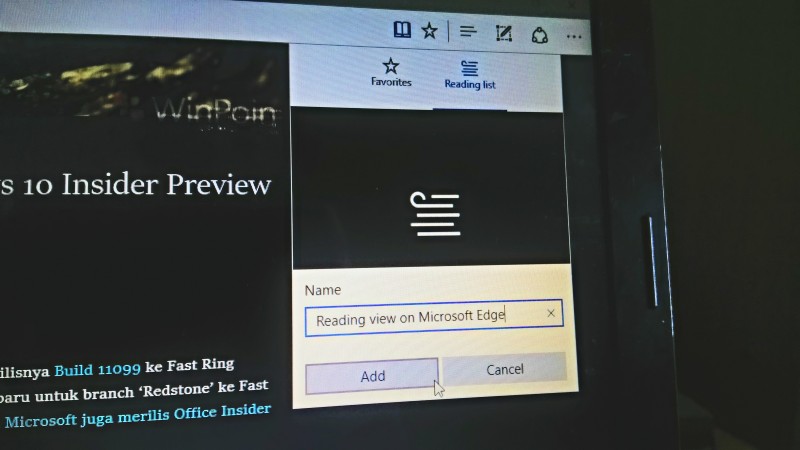
Untuk keluar dari reading view, cukup klik kembali icon yang sama. Maka kau akan dikembalikan ke normal mode. Selain itu kau sanggup menyimpan halaman Reading view tersebut sewaktu-waktu bila ingin membacanya kembali ataupun belum simpulan membacanya, dengan cara klik Icon favorite kemudian pilih opsi Reading list beri nama kemudian pilih Add.
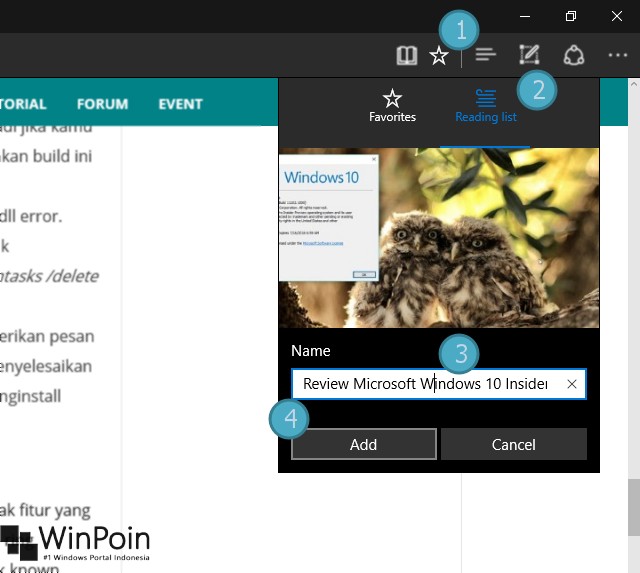
Cara Mengatur Reading view style dan Font size
Selain dengan fitur reading view menciptakan kita lebih gampang untuk membaca kontent di web. Agar lebih permudah lagi, Microsoft memperlihatkan konfigurasi untuk mengatur Reading view style untuk mengatur warna background reading view dan font size untuk mengatur ukuran aksara pada reading view. Caranya klik More Action (yang ditandai dengan 3 titik) – Settings – Reading
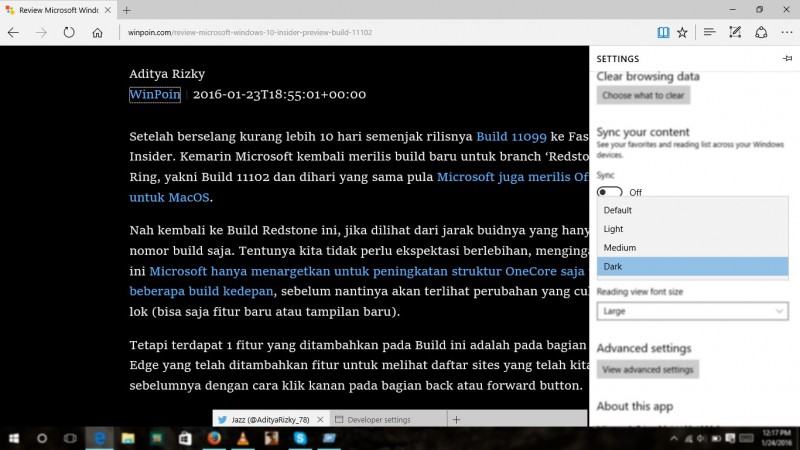

Dari situ kau sanggup mengatur warna backgroud yang diinginkan (Default, Light, Medium dan Dark) dan ukuran aksara (Small, Medium, Large dan Extra Large)
Nah itu ia sekilas wacana Reading view yang merupakan salah satu fitur yang paling berkhasiat pada Microsoft Edge. Meskipun masih banyak kelemahan pada Microsoft Edge menyerupai belum supportnya ekstensi, yang diharapkan pada Build gres kedepannya sudah support.
Sumber: https://winpoin.com/
0 Response to "Mengenal Lebih Jauh Tentang ‘Reading View’ di Microsoft Edge"
Post a Comment