Mengenal Windows Task Manager – Cara Membuka dan Penjelasan Panel Task Manager

Winpoin bekerjsama sudah beberapa kali membahas perihal Windows Task Manager, namun ketika Windows 10 dirilis, tampaknya Winpoin masih belum sempat memperbarui tutorial perihal Task Manager ini. Dari Task Manager, kau akan mendapat gosip yang bermanfaat mengenai penggunaan resource sistem kau secara keseluruhan. Nah, untuk ‘update’ gosip Task Manager Windows 10 ini, saya akan berfokus menjelaskan aneka terminologi dan fungsi Task Manager, siapa tahu ini akan bermanfaat bagi kau ketika menggunakannya memantau sistem milikmu.
Cara membuka Task Manager

Windows mengatakan banyak cara untuk membuka Task Manager. Salah satunya yakni dengan menekan tombol Ctrl + Shift + Esc. Kamu juga sanggup klik kanan pada Windows task bar, kemudian memilih Task Manager.
Masih ingin tau dengan cara lainnya? Winpoin pernah menuliskan 9 cara untuk membuka Task Manager di Windows 10 sebagai rujukan kamu!
Panel Task Manager
1| Tampilan Sederhana (Simple View)
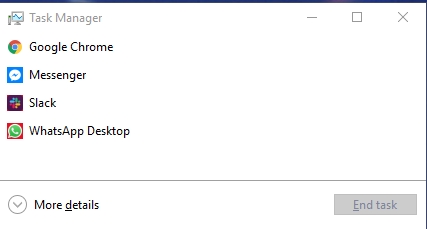
Jika gres pertama kali membuka Task Manager, maka kau akan melihat jendela yang kecil dan sederhana. Jendela ini menampilkan semua aplikasi yang berjalan di desktop kamu, dengan mengecualikan aplikasi background. Kamu sanggup menentukan aplikasi tertentu dan mengklik “End Task” untuk menutupnya. Ini bermanfaat kalau sebuah aplikasi yang kau buka mengalami freeze atau tidak bekerja dan kau tidak sanggup menutupnya dengan cara normal.
Kamu juga sanggup mengklik kanan aplikasi yang dicantumkan untuk mengakses lebih banyak opsi:

- Switch To: Beralih ke jendela aplikasi, memajukannya ke depan desktop dan menimbulkan kau sanggup berfokus padanya. Ini bermanfaat kalau kau tidak yakin jendela mana yang dikaitkan dengan aplikasi tertentu. Misalnya kau menentukan Chrome, maka kau sanggup melihat apakah software Chrome ini yang benar-benar macet, atau software lainnya.
- End Task: Mengakhiri proses. Ini bekerja menyerupai mirip tombol “End Task”.
- Run New Task: Ini akan membuka jendela Create New Task, yang mana kau sanggup menentukan program, folder, dokumen, atau alamat website tertentu dan Windows akan membukanya untuk kamu.
- Always On Top: Menjadikan Task Manager tampil selalu di depan di jendela lain desktop kamu, sehingga memungkinkan kau lebih gampang memeriksanya.
- Open File Location: Membuka jendela File Explorer yang menampilkan lokasi file .exe kegiatan yang kau buka.
- Search Online: Melakukan pencarian Bing untuk nama aplikasi dan nama file. Ini akan membantu kau mengetahui kegiatan apa yang sedang dijalankan dan apa bekerjsama maksud kegiatan tersebut.
- Properties: Membuka jendela Properties untuk file .exe program. Di sini kau sanggup melaksanakan tweak terhadap contohnya opsi kompatibilitas dan nomor versi program.

Saat Task Manager terbuka, kau akan melihat ikon Task Manager di area notifikasi kamu. Ini memperlihatkan berapa banyak resource CPU (central processing unit) yang ketika ini dipakai di sistem kamu, dan kau sanggup menggerakkan mouse untuk melihat memori, disk, dan penggunaan jaringan.
Kamu juga sanggup mengatur biar Task Manager gampang dilihat dari tray icon. Klik Options > Hide When Minimized dalam antarmuka Task Manager dan meminimalkan jendela Task Manager.
2| Tampilan Detail Lebih Banyak
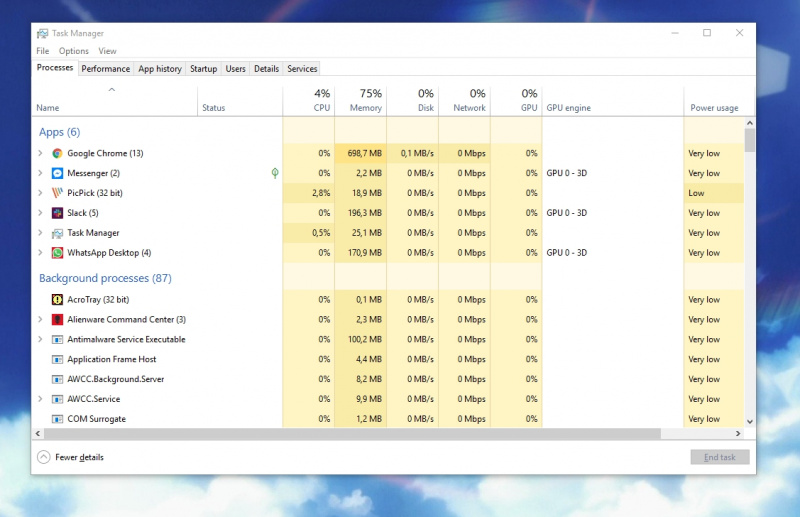
Untuk melihat tampilan Task Manager yang lebih canggih dan menyeluruh, klik pada “More Details” di bawah jendela tampilan sederhana yang tadi terbuka. Maka kau akan pribadi mendapatkan interface dengan banyak tab. Task Manager akan mengingat preferensi kau dan akan membuka ke tampilan yang lebih canggih nantinya. Jika kau ingin kembali, cukup klik “Fewer Details.”
Dengan menentukan opsi More Details, Task Manager menyertakan tab sebagai berikut:
- Processes: Daftar aplikasi yang sedang berjalan dan proses background yang berjalan di CPU, memory, disk, jaringan, GPU, juga gosip pemanfaatan sumber daya lainnya.
- Performance: Grafik real-time menampilkan memori, disk, jaringan, dan GPU yang sanggup dipakai oleh sistem kamu. Kamu sanggup menemukan detail lainnya di sini, bahkan saking banyaknya, mungkin kau tidak akan sempat mencicipi itu semua.
- App History: Informasi perihal berapa banyak resource CPU dan jaringan yang dipakai untuk akun pengguna kamu. Untuk sementara, ini hanya berlaku pada Universal Windows Platform (UWP) apps
- Startup: Daftar kegiatan yang pribadi otomatis aktif ketika kau login awal di Windows kamu. Jika ada kegiatan yang berdasarkan kau terlalu boros resource, kau sanggup mengecualikannya dari Startup dengan membuka Settings > Apps > Startup.
- Users: Nama akun yang ketika ini login ke PC. Task Manager juga akan mencatat berapa besar sumber daya yang dipakai dan aplikasi apa yang ketika ini sedang berjalan.
- Details: Informasi lebih terperinci mengenai proses yang berjalan dalam sistem
- Services: Manajemen layanan sistem. Ini merupakan gosip yang diterima dari services.msc. Konsol manajemen Services.
Nah, demikianlah cara membuka Task Manager beserta klarifikasi perihal fitur-fitur yang ada di dalamnya serta bagaimana membaca keterangan pada panel Task Manager. Bagaimana cara mengelola proses di Task Manager, saya akan mengungkapnya di artikel selanjutnya!
Sumber: https://winpoin.com/
0 Response to "Mengenal Windows Task Manager – Cara Membuka dan Penjelasan Panel Task Manager"
Post a Comment