Cara Mengganti Search Engine di Microsoft Edge Chromium
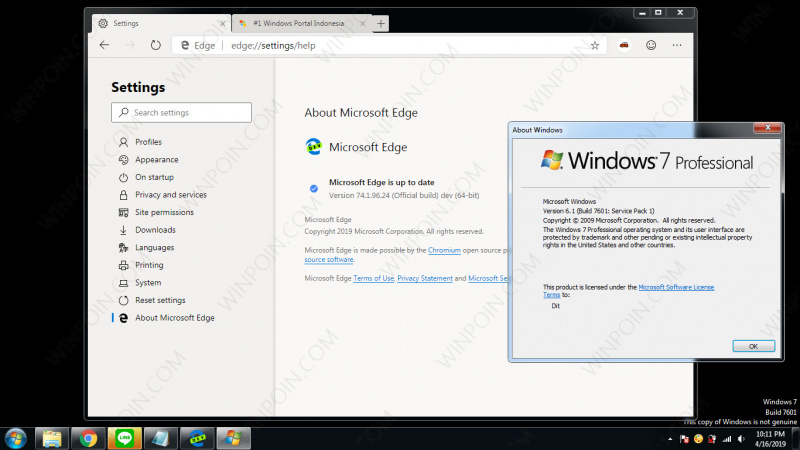
Hingga ketika ini, Microsoft terus melaksanakan pengembangan intensif terhadap browser “terbaru” mereka adalah Microsoft Edge Chromium, terutama jikalau kau memakai versi Canary Channel. Terbaru, Microsoft berencara menambahkan fitur build-in Translate.
Pada awal perilisan, Microsoft hanya menyediakan Bing sebagai search engine Microsoft Edge Chromium. Tetapi dengan dirilisnya versi terbaru (disini aku menginstal versi 74.1.96.24), Microsoft menambahkan pilihan search engine ibarat Google dan DuckDuckGo. Jika kau tidak begitu suka dengan Bing dan ingin beralih kembali memakai Google, berikut cara merubahnya.
Mengganti Search Engine di Microsoft Edge Chromium
- Buka Microsoft Edge Chromium, kemudian navigasi ke hidangan settings (•••)

- Kemudian pilih opsi Settings.

- Pada halaman selanjutnya pilih hidangan Privacy and Services, kemudian pada panel kanan pilih opsi Addess bar.
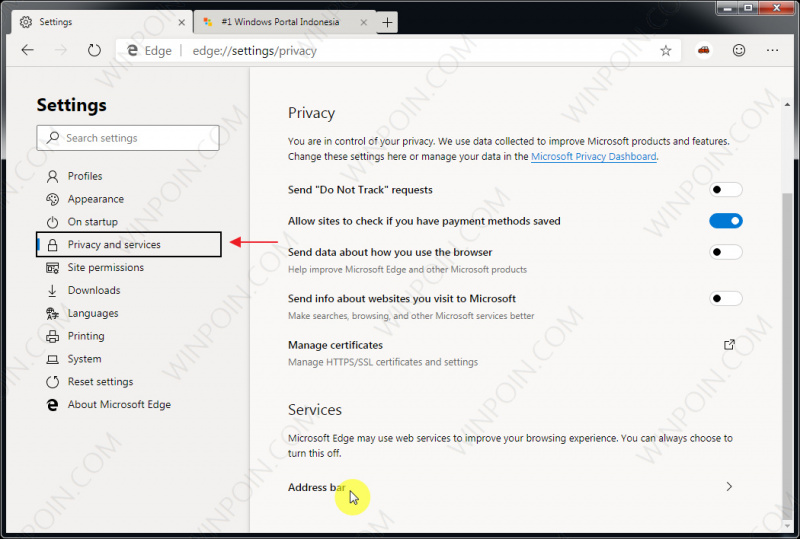
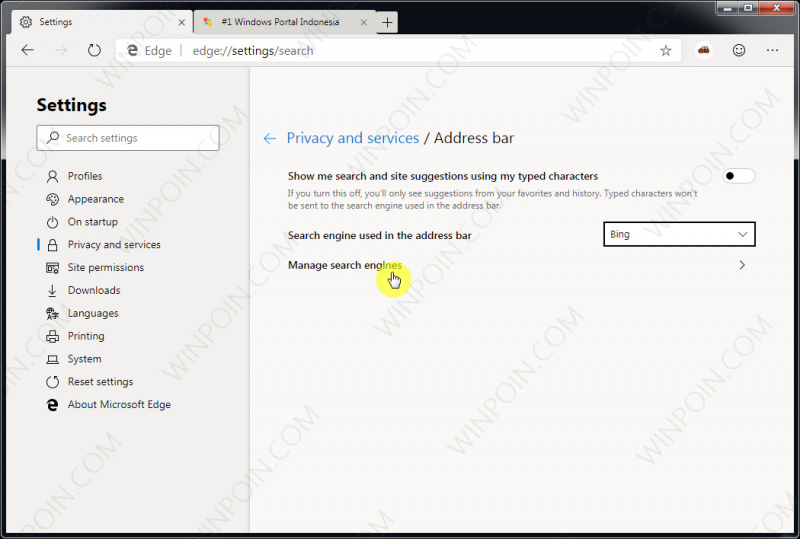
- Kemudian pada drop down hidangan Search engine used in the address bar, kau sanggup mengganti Bing dengan Google.

- Done.
Membuat Custom Search Engine di Microsoft Edge Chromium
In case jikalau kau tidak menemukan opsi Google atau search engine yang kau inginkan, kau sanggup menambahkannya secara manual dengan menentukan opsi Manage search engine.
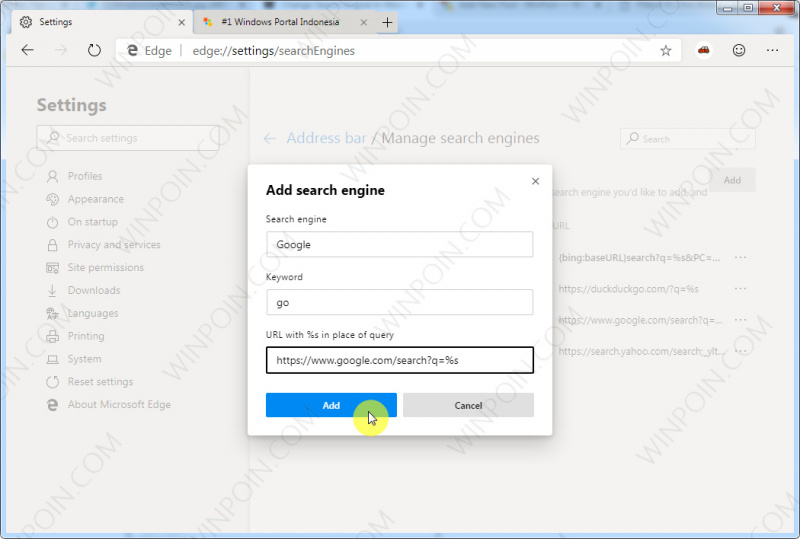
Kemudian klik opsi Add dan masukan warta search engine yang kau inginkan.
That’s it!, Oh ya bagi kau yang belum mencobanya, kau sanggup pribadi mengunjungi halaman web Microsoft disini, serta membaca ulasan dari WinPoin melalui channel Kepoin Tekno.
NB: Subscribe channel Kepoin Tekno untuk tips dan info tekno menarik setiap hari.
Sumber: https://winpoin.com/
0 Response to "Cara Mengganti Search Engine di Microsoft Edge Chromium"
Post a Comment