Cara Mengaktifkan/Mematikan Pengenal Suara di Windows 10
Di Windows 10, jikalau kau mempunyai microphone, maka kau sanggup mengaktifkan fitur pengenal bunyi (speech recognition) pada Cortana ataupun aplikasi UWP (yang kau izinkan untuk mengakses microphone).
Berikut WinPoin akan memperlihatkan tutorial untuk mengaktifkan atau mematikan fitur pengenal bunyi di Windows 10.
Baca tips Windows lainnya :
- Cara Mencegah Windows 10 Melakukan Re-install Aplikasi Bloatware
- Cara Menginstall XPS Viewer di Windows 10 April 2018 Update
- Cara Mematikan Windows Defender Security Center di Windows 10
- Cara Mengganti Boot Order di Windows 10
- Cara Mengatasi Windows 10 Selalu Restart Saat Dimatikan (Shutdown)
- Tweak: Cara Mengganti Nama Aplikasi di Start Menu Windows 10
- Cara Cek Tanggal Driver Terinstall di Windows 10
- Cara Mematikan Background Apps di Windows 10
Mengaktifkan/Mematikan Pengenal Suara di Windows 10
- Buka Settings.
- Navigasi ke Privacy > Speech, inking, & typing.
- Pada panel kanan klik opsi Turn on speech services and typing suggestions.
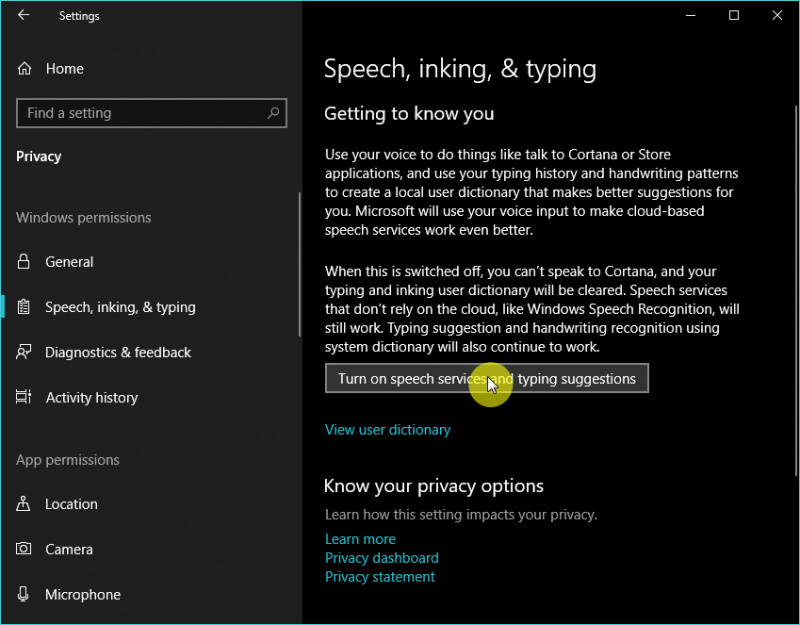
- Done, dengan begitu maka fitur pengenal bunyi otomatis akan aktif.
Selain melalui Settings, kau juga sanggup mengkonfigurasinya melalui Registry Editor.
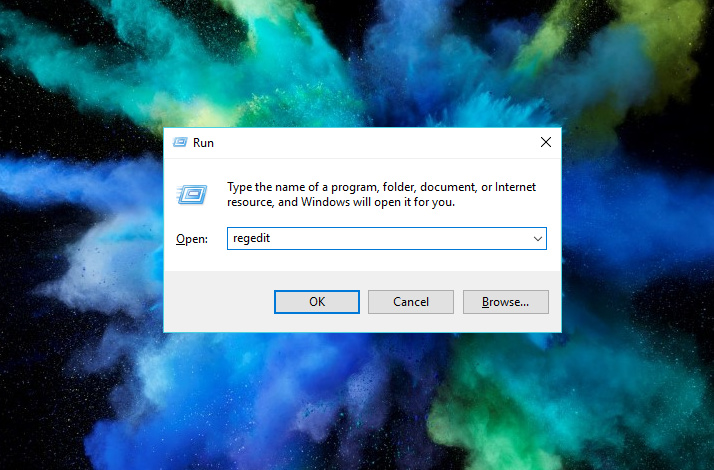
- Buka Windows Run (Win+R), kemudian ketikan regedit.
- Navigasi ke path HKEY_CURRENT_USER\Software\Microsoft\Speech_OneCore\Settings\OnlineSpeechPrivacy.
- Pada panel kanan, klik 2x pada key HasAccepted kemudian ganti value menjadi 1 untuk mengaktifkan atau 0 untuk mematikan. Jika sudah klik OK untuk menyimpan perubahan.
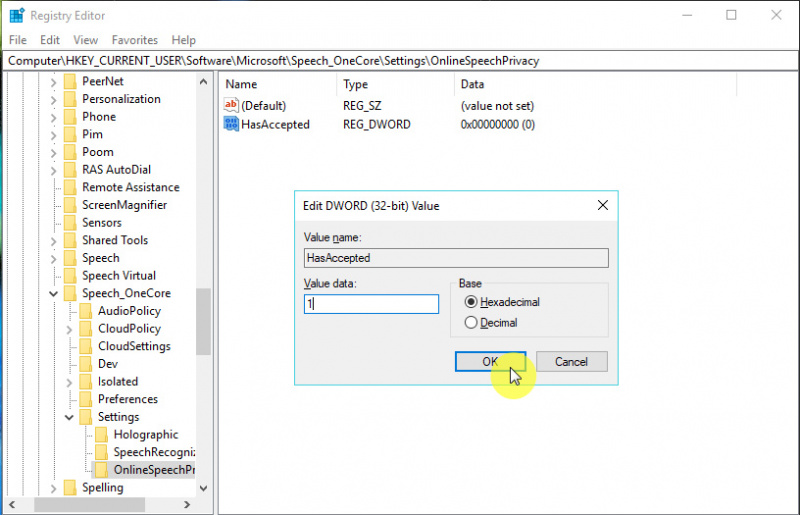
- Done, tutup jendela Registry dan restart ulang Windows 10 untuk mendapat perubahannya.
That’s it!, itu ia cara untuk mengaktifkan fitur pengenal bunyi di Windows 10.
Sumber: https://winpoin.com/
0 Response to "Cara Mengaktifkan/Mematikan Pengenal Suara di Windows 10"
Post a Comment