Cara Ubah Lokasi Folder Temporary Windows 10!
Temporary Folder yaitu kawasan berkumpulnya semua File Temporary yang dimana Temporary File pada Windows merupakan file yang dipakai secara sementara dan menjadi redundat ketika ada suatu proses dilakukan sistem. File sementara tersebut dibentuk untuk menyimpan data sementara ketika ada file sedang dibentuk atau diproses atau digunakan.
Nah dengan adanya temporary folder, kadang ada beberapa persoalan yang ditemukan, terutama bagi perangkat dengan SSD berukuran kecil didalamnya, ya misalkan saja Kapasitas Penuh atau apa, sehingga proses Download dan lainnya terancam gagal!, Apalagi jikalau kau memakai SSD, adanya Temporary File yang banyak dapat mengurangi masa umur (lifecycle) SSD alasannya yaitu SSD akan bekerja menulis data untuk Temporary yang dapat dibilang tidak sedikit dan terus menerus.
Berkaitan hal tersebut, Winpoin akan kasih cara, gimana sih ubah folder Temporary dari Local Disk C, kedalam media penyimpanan lain, dan dalam kasus kali ini saya akan ubah ke Local Disk D. Langsung saja, berikut langkah langkahnya.
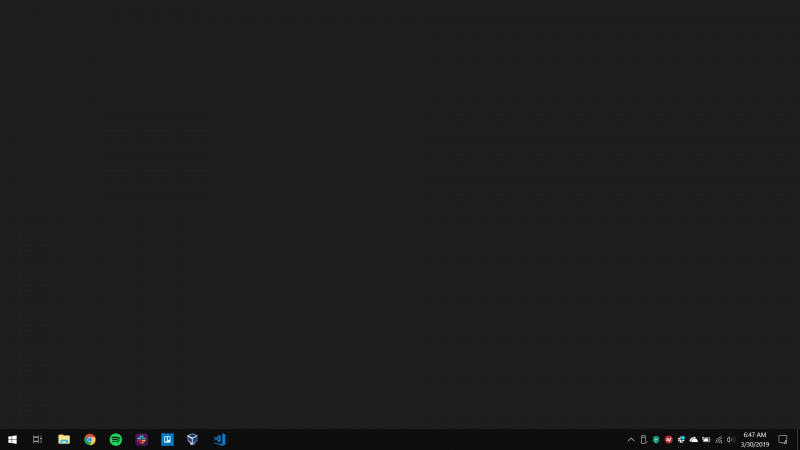
1#. Pertama pastikan kau tidak sedang Mendownload, atau sedang melaksanakan apa apa.
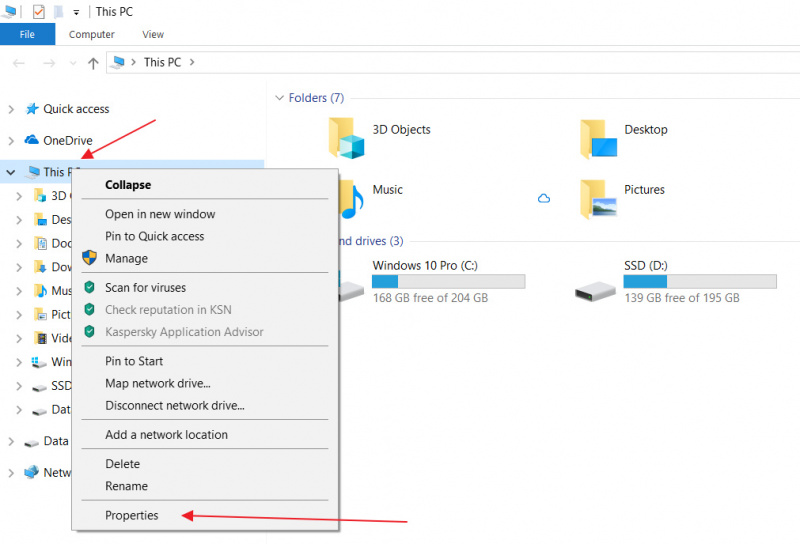
2#. Masuk ke File Explorer, Klik kanan pada This Pc dan pilih Properties.
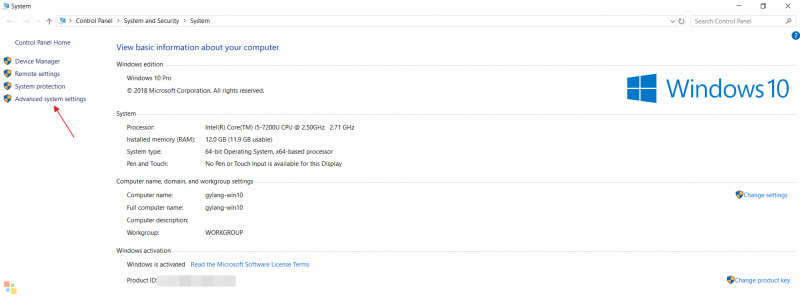
3#. Didalam halaman System Informations, Klik pada bab Advanced System Settings.
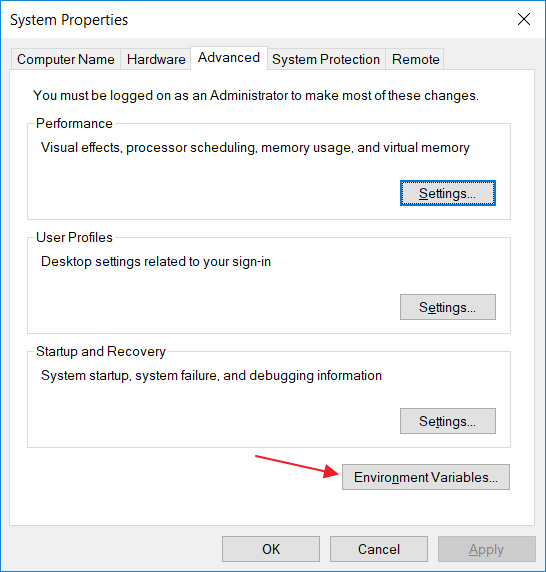
4#. Selanjutnya, klik pada bab Environment Variables.
5#. Umumnya ada lima folder Temp, 2 masing masing yaitu Temp milik User Account, dan satu lagi yaitu milik System.
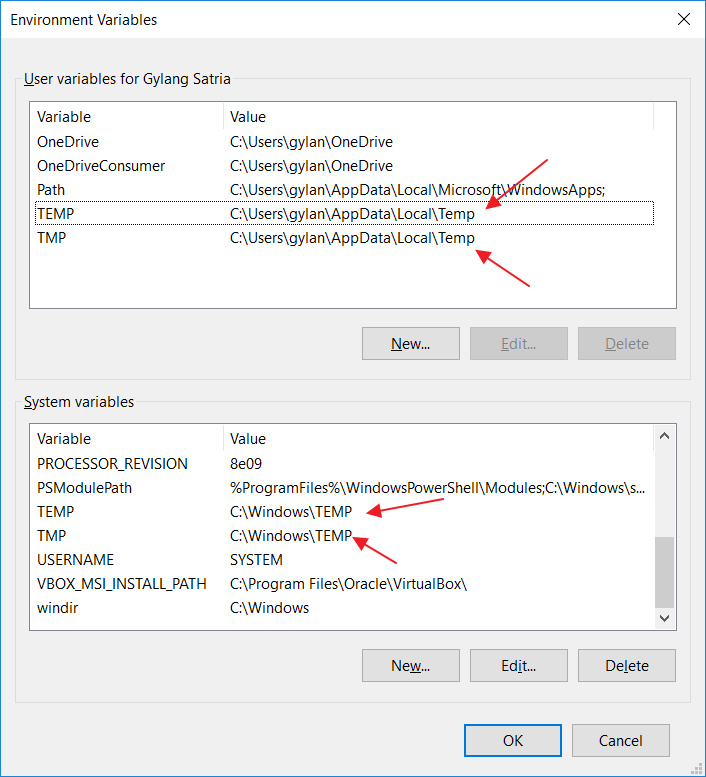
Sekarang klik pada bab Temp folder, dan klik pada tombol Edit.

Pastikan kau menyimpan nama directory yang saya tandai, sehingga jikalau ingin mengembalikan pengaturan ini, kau dapat dengan gampang mengingatnya. Selanjutnya kau klik pada bab Browse Directory.
6#. Selanjutnya pilih folder tujuan yang akan kau jadikan folder Temp, sebaiknya kau pisahkan juga TEMP, TMP dari User Account dan System, sama menyerupai default dari Windows 10 nya.
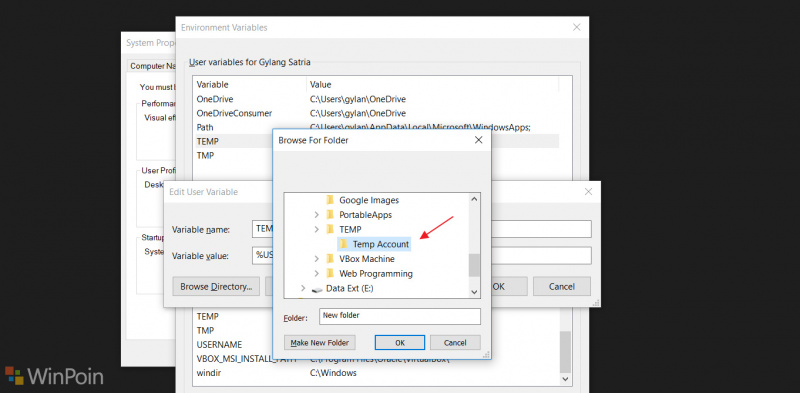
Jangan lupa Klik OK!
7#. Lakukan hal yang sama pada TEMP, TMP dari User Account dan System, menyerupai gambar nomer 5#.

8#. Selesai… Jangan lupa Reboot Windows 10 kamu, kini folder Temporary telah berubah. Namun perlu diingat, mengubah folder ini jangan disimpan pada Removable Disk, meskipun itu HDD External, alasannya yaitu system dapat saja tidak stabil, itulah kenapa saya memasukan Folder Temp ini kedalam Local Disk D, meskipun beliau sama sama SSD.
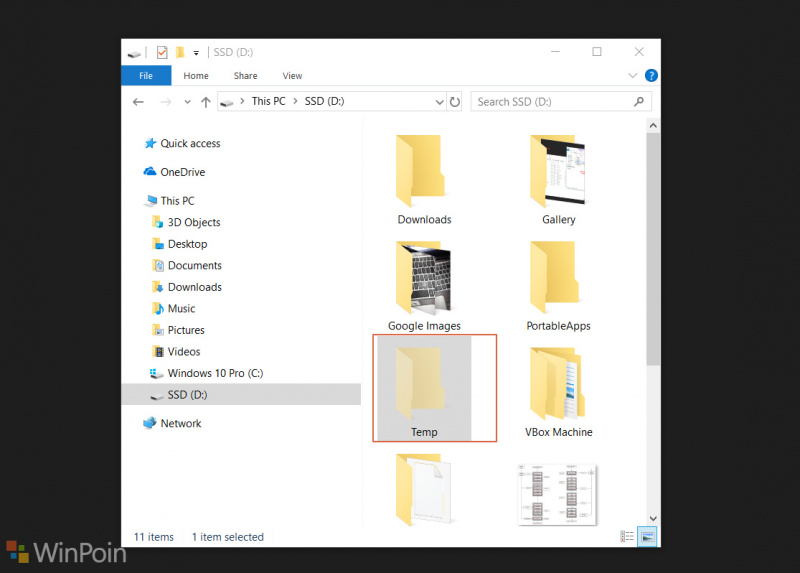
Selanjutnya yang saya lakukan yaitu menyembunyikan folder Temp ini agar gak kehapus secara tidak sengaja.
Semoga bermanfaat gaes, berikan juga komentar kau dibawah.
Insipirasi dari : Forum Winpoin
Sumber: https://winpoin.com/
0 Response to "Cara Ubah Lokasi Folder Temporary Windows 10!"
Post a Comment