Cara Menghilangkan Pilihan Uninstall Apps pada Start Menu Windows 10
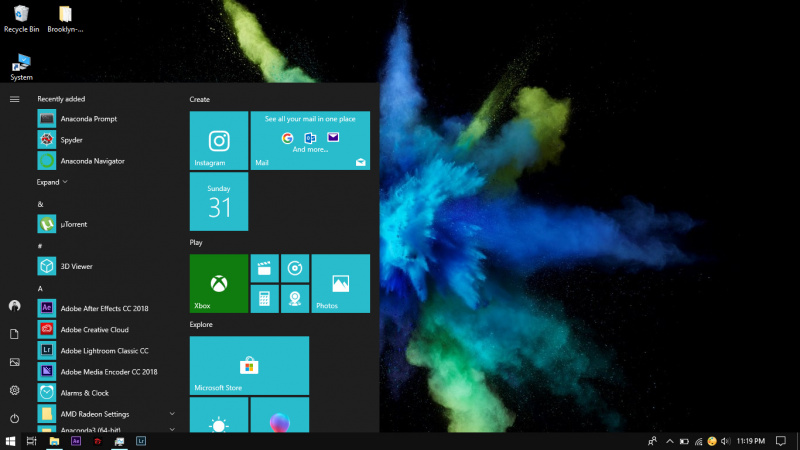
Pada tutorial kali ini, WinPoin akan memperlihatkan kau trik biar menghilangkan pilihan uninstall apps di Start Menu Windows 10. Hal ini penting, terutama bagi kau yang ingin menghindari tangan-tangan jail ketika memakai PC kemudian tidak sengaja menghapus aplikasi yang ada.
Jadi melalui trik ini, maka kau dapat menghilangkan pilihan uninstall dan modern apps tidak dapat dihapus sembarangan.
Baca tips Windows lainnya :
- Cara Mencegah Windows 10 Melakukan Re-install Aplikasi Bloatware
- Cara Menginstall XPS Viewer di Windows 10 April 2018 Update
- Cara Mematikan Windows Defender Security Center di Windows 10
- Cara Mengganti Boot Order di Windows 10
- Cara Mengatasi Windows 10 Selalu Restart Saat Dimatikan (Shutdown)
- Tweak: Cara Mengganti Nama Aplikasi di Start Menu Windows 10
- Cara Cek Tanggal Driver Terinstall di Windows 10
- Cara Mematikan Background Apps di Windows 10
Menghilangkan Opsi Uninstall Apps pada Start Menu
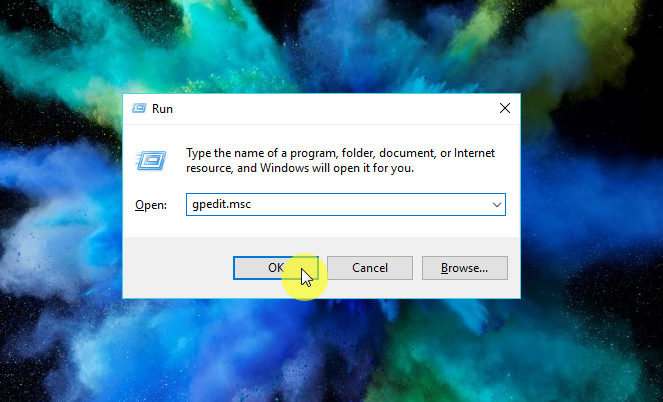
- Windows Run (WinKey + R), kemudian ketikan gpedit.msc untuk membuka Grup Policy Editor.
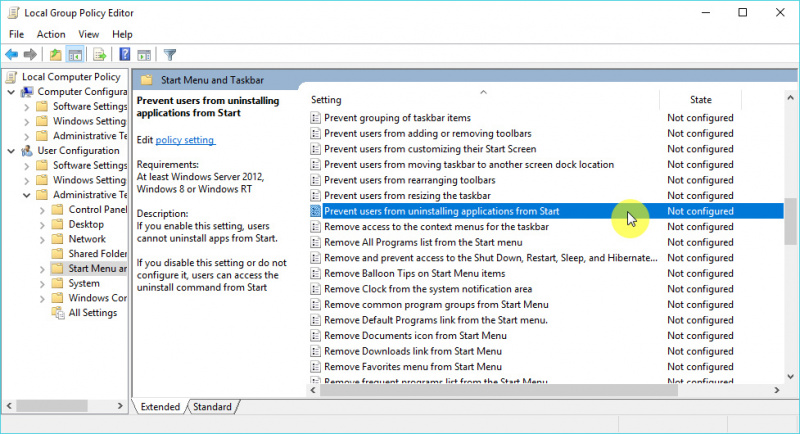
- Kemudian navigasi ke User Configuration – Administrative Templates – Start Menu and Taskbar.
- Lalu pada panel kanan, cari dan buka opsi Prevent users from uninstalling applications from Start.
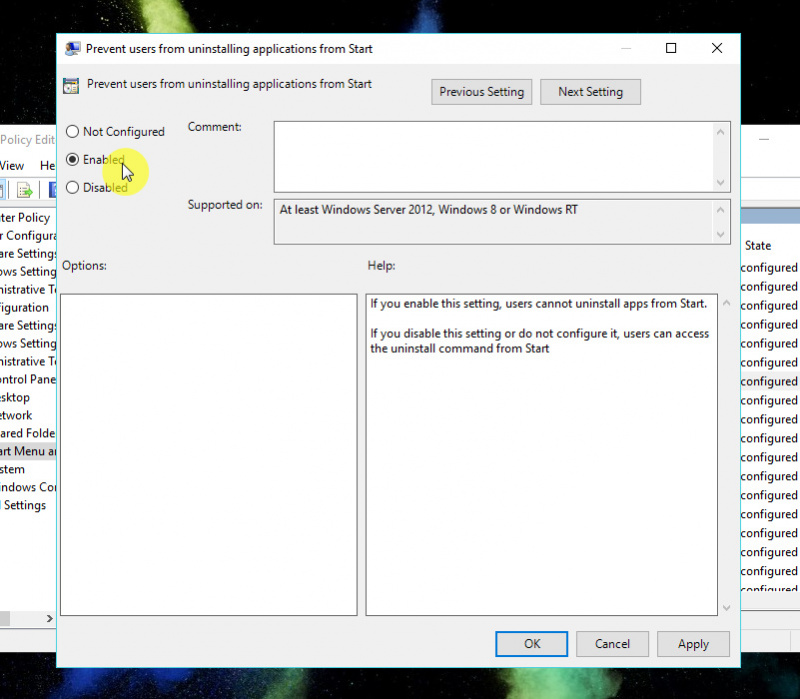
- Kemudian pilih opsi Enable untuk mengaktifkannya. Jika sudah klik OK dan tutup jendela Group Policy Editor.
- Done, restart Windows 10 untuk mendapat perubahannya.
Ketika Windows 10 telah final melaksanakan restart, cobalah untuk mengakses konteks hidangan pada modern apps di Start Menu. Ketika pengaturan telah aktif, maka kau tidak akan lagi menemukan opsi Uninstall.
That’s it!
Sumber: https://winpoin.com/
0 Response to "Cara Menghilangkan Pilihan Uninstall Apps pada Start Menu Windows 10"
Post a Comment