Cara Mengaktifkan Fitur Tab (Sets) di Windows 10 Secara Paksa
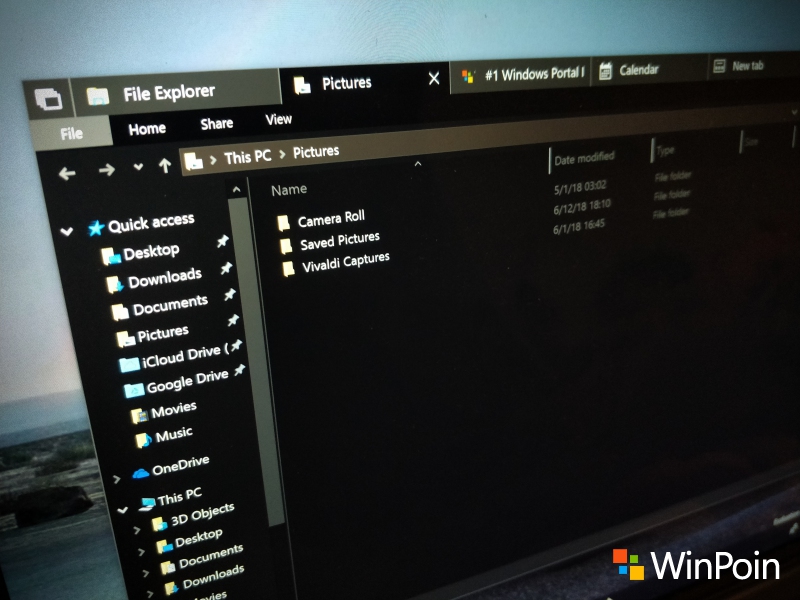
Tidak semua member insider sanggup menikmati fitur tab di Windows 10 Redstone 5 — atau yang oleh Microsoft disebut sebagai Sets. (Baca: Review Fitur Sets di Windows 10 Redstone 5)
Tetapi bagi kau member Insider yang tidak kebagian hak istimewa ini, kau sanggup mengaktifkan fitur tab (Sets) di Windows 10 Redstone 5 secara paksa dengan cara berikut ini.
Download
Pertama, download file mach2 buatan Ravael Rivera dari link dibawah ini, dan pastikan kau download versi yang tepat. (x64 untuk Windows 10 64-bit dan x86 intuk Windows 10 32-bit.
Ekstrak
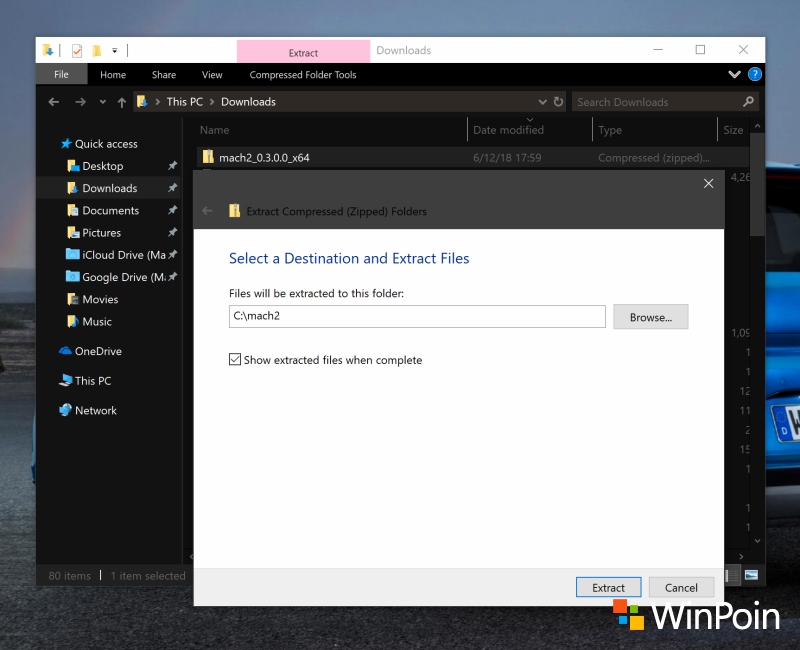
Selanjutnya, ekstrak file tersebut di Windows 10 Redstone 5. Supaya mudah, kau sanggup ekstrak di folder yang gampang ditemukan, ibarat C:\mach2 misalnya.
Buka CMD as Admin
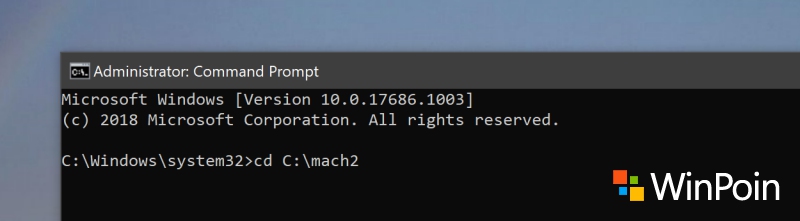
Setelah itu buka Command Prompt as Administrator, dan jikalau sudah, jalankan command dibawah ini untuk menuju ke folder daerah dimana file mach2 tadi kau ekstrak.
cd C:\mach2
Jalankan Command
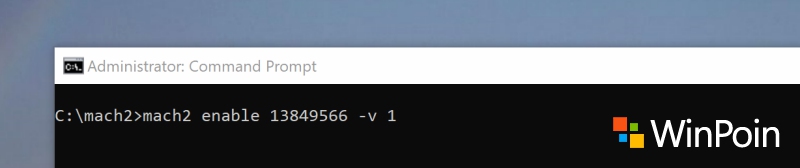
Jika sudah, jalankan kedua command dibawah ini secara berurutan untuk mengaktifkan fitur tab (Sets) di Windows 10 Redstone 5.
mach2 enable 13849566 -v 1
mach2 enable 10727725 -v 1

Jika sudah, restart PC.
Fitur Sets Aktif
Setelah restart, maka fitur Sets (fitur tab di Windows 10) bakal aktif di Redstone 5.
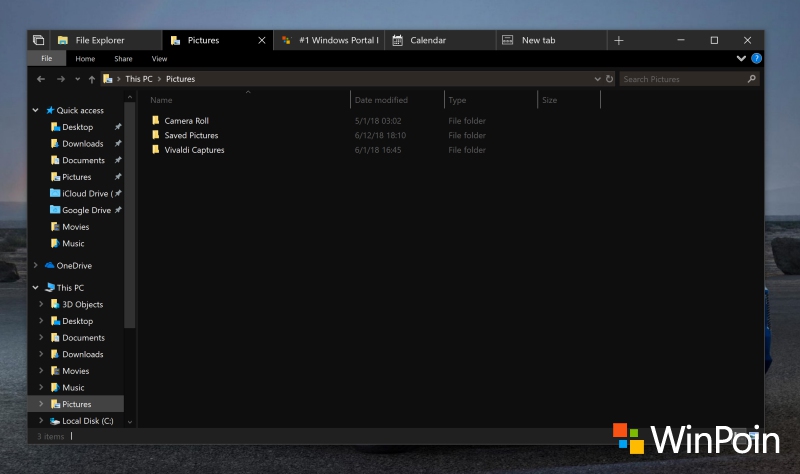
Kamu sanggup pribadi mencoba fitur tab di Windows 10 ini, dan jikalau sudah mencoba — silakan sampaikan pendapat kau disini.
Sumber: https://winpoin.com/
0 Response to "Cara Mengaktifkan Fitur Tab (Sets) di Windows 10 Secara Paksa"
Post a Comment