Cara Membuat Bootable USB Windows dengan PowerShell
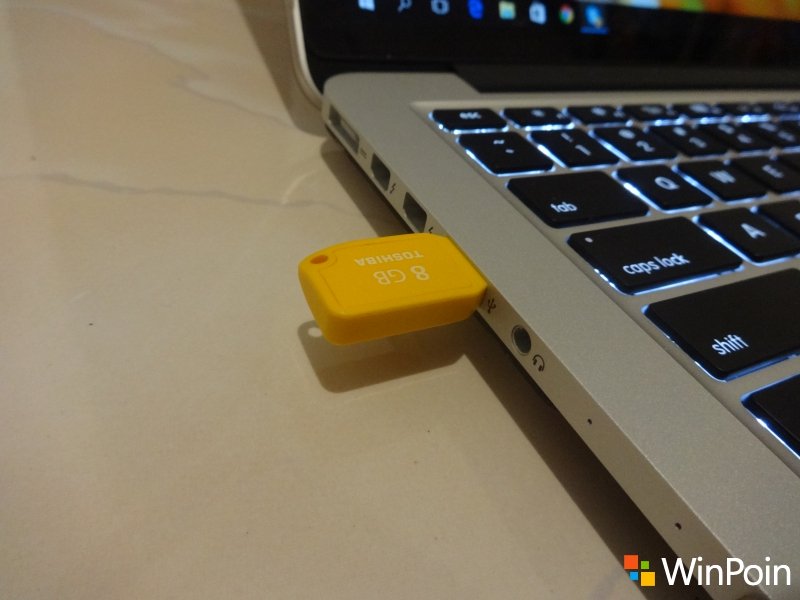
Pilihan untuk menciptakan installasi Windows melalui media Flashdisk lebih banyak dipakai ketimbang memakai media CD/DVD. Hal ini dikarena penggunaan Flashdisk yang fleksibel, serta sanggup diformat ulang kalau tidak ingin menjadikannya sebagai media installasi dan juga berkaitan dengan perangkat Laptop yang sudah jarang terdapat CD ROM.
Untuk menciptakan media bootable dengan Flashdisk, WinPoin sudah menciptakan beberapa cara yang sanggup kau gunakan, diantaranya:
- Cara Membuat Bootable USB Windows Tanpa Software Apapun
- Cara Membuat Bootable USB Flashdisk Windows 10 dengan Sangat Mudah
- Cara Membuat Bootable USB Flashdisk Windows 10 dengan Rufus
Pada kesempatan kali ini, WinPoin akan memperlihatkan opsi lain dimana kau sanggup menciptakan bootable Windows dengan memakai pertolongan PowerShell, berikut langkah-langkahnya.
Membuat Bootable USB Windows dengan PowerShell
- Buka PowerShell as Administrator.
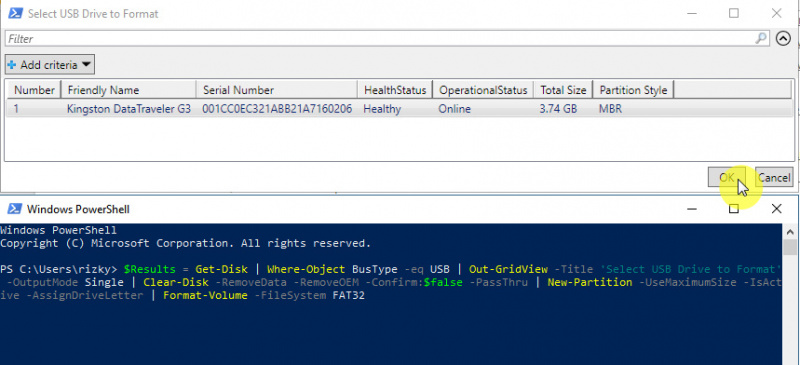
- Kemudian copy/masukan perintah dibawah ini, dimana perintah ini yakni untuk mendapat semua daftar USB yang terhubung ke PC dan kemudian USB akan di format menjadi FAT32. Ketika jendela muncul, klik OK.
$Results = Get-Disk | Where-Object BusType -eq USB | Out-GridView -Title 'Select USB Drive to Format' -OutputMode Single | Clear-Disk -RemoveData -RemoveOEM -Confirm:$false -PassThru | New-Partition -UseMaximumSize -IsActive -AssignDriveLetter | Format-Volume -FileSystem FAT32
- Kemudian, mount ISO Windows biar muncul di File Explorer, kau sanggup membukanya dengan cara klik 2x pada ISO (hanya bekerja pada Windows 8.1 dan Windows 10) atau dengan memakai perintah dibawah ini. Pastikan kau mengganti goresan pena berwarna merah, dengan path dimana ISO berada.
$Volumes = (Get-Volume).Where({$_.DriveLetter}).DriveLetterMount-DiskImage -ImagePath E:\MICROSOFT\Windows7Ultimate_withSP1_en-US_x64.iso$ISO = (Compare-Object -ReferenceObject $Volumes -DifferenceObject (Get-Volume).Where({$_.DriveLetter}).DriveLetter).InputObject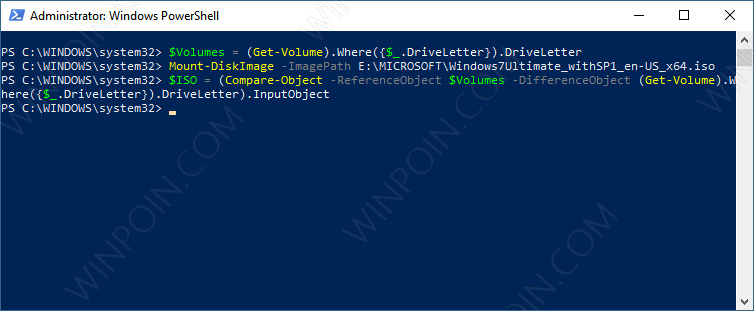
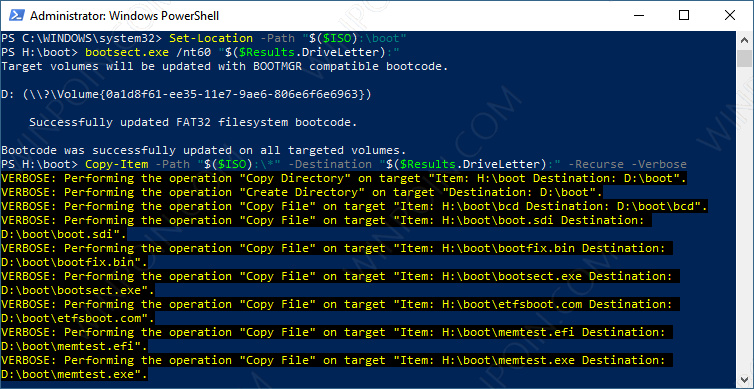
- Langkah selanjutnya yakni dengan menciptakan bootable terhadap Windows yang sudah di mount kemudian menyalinnya ke media Flashdisk. Copy perintah dibawah ini satu per satu dan tunggu prosesnya sampai selesai.
Set-Location -Path "$($ISO):\boot"bootsect.exe /nt60 "$($Results.DriveLetter):"Copy-Item -Path "$($ISO):\*" -Destination "$($Results.DriveLetter):" -Recurse -Verbose
- Done.
Dengan begitu Flashdisk telah berhasil dijadikan media boot dan siap untuk melaksanakan installasi menyerupai biasa. Jika kau ada pertanyaan, silahkan bertanya melalui kolom komentar.
thanks Mike F Robbins
Sumber: https://winpoin.com/
0 Response to "Cara Membuat Bootable USB Windows dengan PowerShell"
Post a Comment