Cara Menghapus Recycle Bin Secara Otomatis di Windows 10

Windows 10 mempunyai kemampuan dimana kau sanggup menghapus isi dari Recycle bin atau file temporary, hal ini tentunya sanggup mengembalikan ruang pada partisi.
Dengan dirilisnya build Windows 10 yang terbaru (Build 17074), kau sanggup mengatur dalam kurun waktu berapa hari file Recycle bin sanggup dihapus yang mana opsi ini sanggup ditemui pada bab Storage Sense.
Baca juga tutorial Windows lainnya :
- Cara Menghilangkan Password di Windows 10
- Cara Memanfaatkan Fitur My People di Windows 10
- Tips Menghemat Baterai Laptop dengan Power Throttling
- Cara Menggunakan Ink Workspace di Windows 10
- Cara Manual Download dan Install Update Windows 10
- Tips Konfigurasi Windows untuk Penderita Buta Warna
- Cara Memblokir WiFi Tertentu di Windows
- Cara Otomatis Membuat System Restore Point Setiap Hari
Menghapus Recycle Bin Secara Otomatis di Windows 10
- Buka Settings.
- Navigasi ke System – Storage.
- Pada panel kanan, klik opsi Change how we free up space automatically.

- Dibawah opsi Temporary files, klik sajian drop down pada opsi “Delete files in my recycle bin if they have been there for over“. Secara defaut diatur selama 30 hari, kau sanggup menggantinya dari 1 hari sampai 60 hari atau Never (tidak akan menghapusnya).
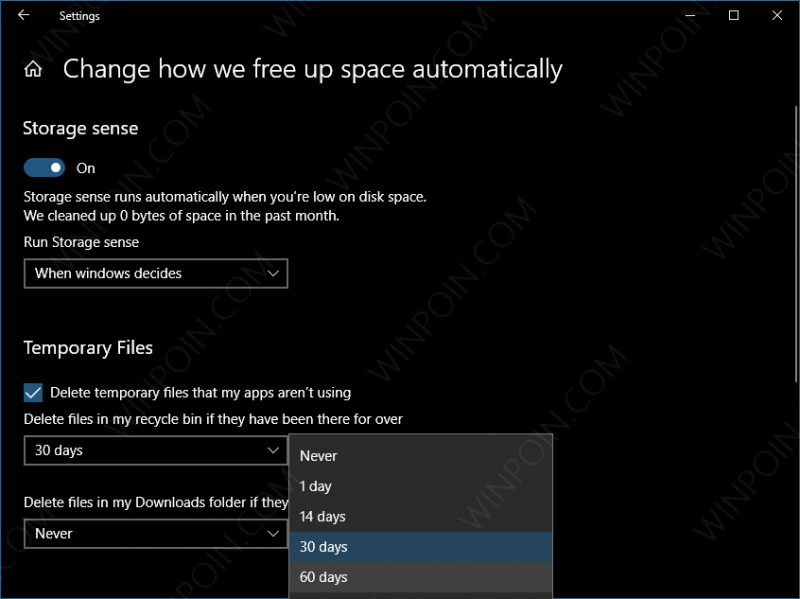
- Done, kau sanggup menutup jendela Settings kalau ingin.
Tentunya opsi ini sanggup membantu kau yang suka tidak menyadari bahwa banyak file yang telah menumpuk di Recycle bin dan lupa untuk menghapusnya.
Sumber: https://winpoin.com/
0 Response to "Cara Menghapus Recycle Bin Secara Otomatis di Windows 10"
Post a Comment