Cara Menonaktifkan Group Policy Editor di Windows
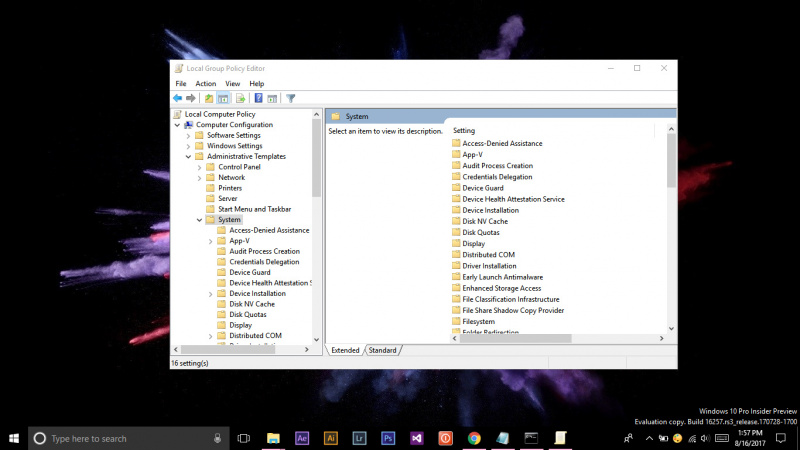
Bagi kau yang sering mengutak-atik Windows, tentunya tidak abnormal dengan Group Policy Editor. Group Policy Editor berisikan pengaturan policy (kebijakan) pada Windows yang sanggup kau konfigurasi. Pada dasarnya fitur ini ditujuan untuk pengguna komputer skala menengah sampai besar ibarat organisasi/perusahaan, dimana usernya biasa tergabung kedalam domain group.
Pengaturan yang berada didalam Group Policy sendiri banyak yang bersifat penting untuk Windows, maka dari itu mungkin kau terfikir untuk menonaktifkannya biar orang lain tidak sembangan mengaksesnya. Maka dari itu, berikut WinPoin berikan langkah-langkahnya.
Menonaktifkan Group Policy Editor di Windows
- Buka Registry Editor.
- Kemudian navigasi ke path HKEY_CURRENT_USER\Software\Policies\Microsoft.
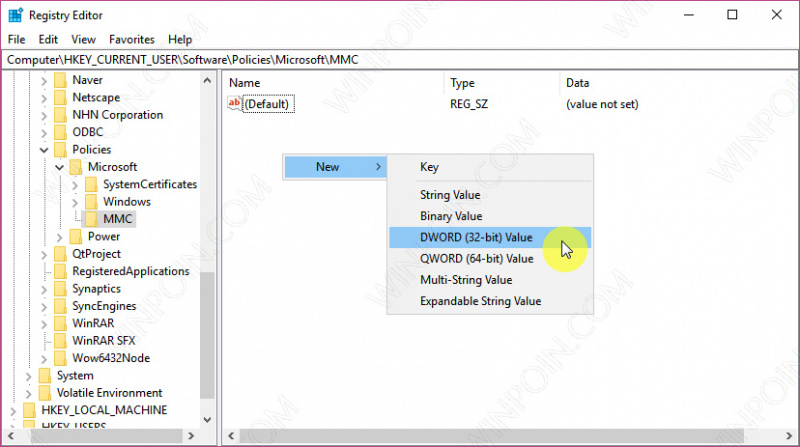
- Pada subfolder Microsoft, klik kanan kemudian pilih New – Key untuk menciptakan folder gres didalamnya dan beri nama MMC.

- Pada panel kanan di folder MMC, buat key gres dengan cara klik kanan New – DWORD (32-bit), kemudian beri nama RestrictToPermittedSnapins.
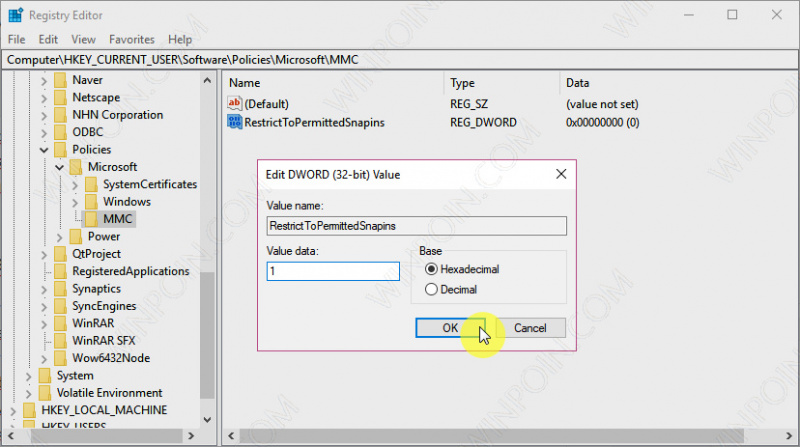
- Klik 2x pada key tersebut kemudian ganti valuenya menjadi 1. Jika sudah, klik OK untuk menyimpan perubahan.
- Tutup jendela Registry Editor.
Dengan begitu, kedepannya akan menerima pesan berikut dikala ingin membuka Group Policy Editor.

Dan pengaturan dalam Group Policy Editor pun tidak sanggup diakses.

Untuk mengembalikannya ibarat semula, cukup ganti value pada key RestrictToPermittedSnapins menjadi 0. Jika tidak ingin repot-repot membuka Regsitry Editor, kau sanggup melakukannya melalui Command Prompt as Admin dan mengetikan perintah berikut.
reg add "HKEY_CURRENT_USER\Software\Policies\Microsoft\MMC" /v RestrictToPermittedSnapins /t REG_DWORD /d 1

That’s it!, kalau ada yang ingin ditanyakan silahkan bertanya melalui kolom komentar.
Sumber: https://winpoin.com/
0 Response to "Cara Menonaktifkan Group Policy Editor di Windows"
Post a Comment