Cara Mengubah Metadata Lagu dengan Groove Music
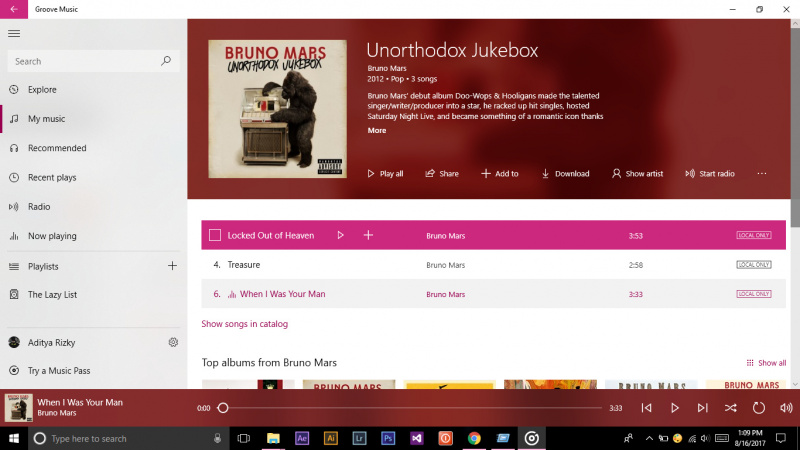
Menggantikan eksistensi Xbox Music, Groove Music mulai hadir pada pengembangan Windows 10 tepatnya pada Windows 10 Build 10162, dimana pergantian nama tersebut terjadi baik pada PC maupun Mobile.
Hingga sekarang, Microsoft terus melaksanakan pengembangan terhadap aplikasi Groove Music. Tidak hanya melaksanakan perombakan tampilan dengan mengusung Fluent Design, tetapi juga fitur lain seperti Groove Music Pass, Radio Stations, dll.
Selain itu, Groove Music juga memungkinkan kau untuk melaksanakan pengeditan terhadap metadata sebuah lagu/album. Sehingga kau sanggup mengganti warta pada lagu tersebut menyerupai judul, artis, genre, dll.
Mengubah Metadata Lagu dengan Groove Music
Pertama, navigasilah ke lagu yang ingin kau ganti. Kemudian klik kanan pada lagu tersebut kemudian pilih opsi Edit Info.

Selanjutnya yaitu kau tinggal mengganti warta yang ingin diubah, kau sanggup mengubah judul lagu, artis, urutan track pada list, disc, judul album, artis album, genre dan tahun perilisan. Jika sudah klik opsi Save untuk menyimpan metadata.

Selain pada lagu, kau juga sanggup mengganti pada header album. Caranya pada header album, klik menu More options (yang ditandai dengan 3 titik) kemudian pilih opsi Edit Info.

Kemudian kau sanggup mengganti warta yang ingin diubah, serta kau sanggup mengganti gambar album jikalau ingin dan mengganti nama track list yang ada pada album tersebut.
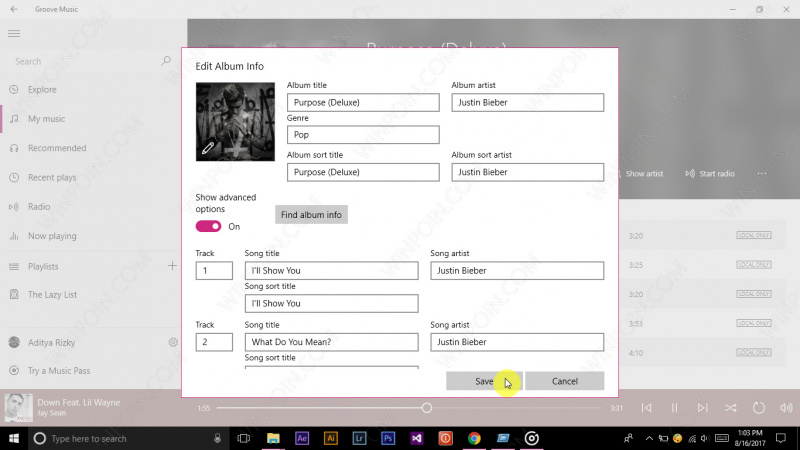
Selain itu, kau juga sanggup mengupdate metadata dengan menyamakan album yang kau miliki dengan katalog pada Groove Music dengan cara klik opsi Find album info. Jika sudah klik opsi Save untuk menyimpan metadata.
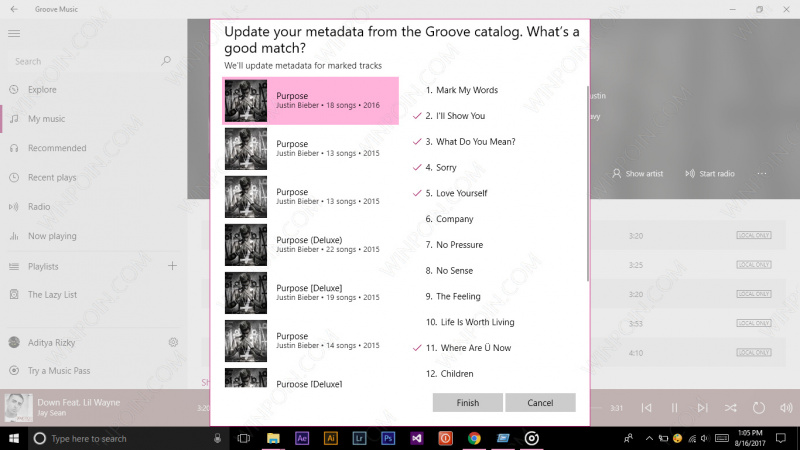
Itu ia cara untuk mengubah metadata pada pada Groove Music. Jika ada yang ingin ditanyakan, silahkan bertanya melalui kolom komentar.
Sumber: https://winpoin.com/
0 Response to "Cara Mengubah Metadata Lagu dengan Groove Music"
Post a Comment