Cara Mengganti Panjang Minimum Password User di Windows 10

Secara default, dikala kau menciptakan local account, kau sanggup menyertakan password yang sanggup kau isi dengan aksara maksimal 14 dan minimal 1 atau 0 (jika tidak ingin memakai password sama sekali).
Namun kalau kau terpikiran untuk ingin menciptakan aksara minimum pada password lebih panjang, maka kau sanggup mengikuti tutorial berikut ini.
Mengganti Panjang Minimum Password User
- Buka Windows Run (Win + R), kemudian ketikan secpol.msc dan tekan enter.

- Navigasi ke Account Policies – Password Policy.
- Pada panel kanan, klik 2x pada opsi Minimum password length.
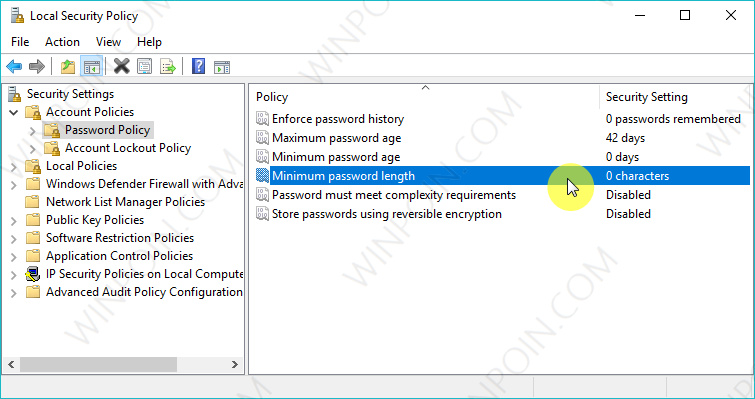
- Masukan angka minimum yang kau inginkan antara 1 sampai 14. Jika sudah klik OK untuk menyimpannya.
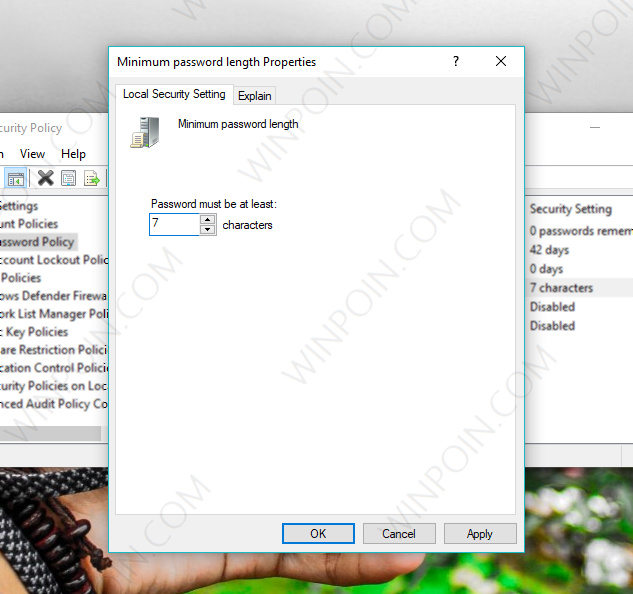
That’s it!, pengaturan ini juga berlaku dikala user ingin mengganti password usang dengan password baru. Makara kedepannya Windows akan mengharuskan password yang dimasukkan mempunyai 7 sampai 14 karakter.
Sumber: https://winpoin.com/
0 Response to "Cara Mengganti Panjang Minimum Password User di Windows 10"
Post a Comment