Cara Mengganti Lokasi Penyimpanan Personal File di Windows 10

Pada tutorial kali ini, WinPoin akan menawarkan kau langkah-langkah perihal cara mengganti kawasan penyimpanan personal file di Windows 10. Personal file yang dimaksud ialah berkas file menyerupai Documents, Music, Pictures, dan Videos.
Secara default, personal file tersebut tersimpan pada Library (This PC) user yang sanggup kau temui dengan gampang pada File Explorer. Tetapi hal ini menciptakan jikalau Windows kau bermasalah dan kau melaksanakan format di Drive C tanpa melaksanakan backup atau memidahkannya terlebih dahulu, maka semua file dan data personal tersebut akan hilang.
Untuk itu mengganti lokasi penyimpanan personal file sanggup sangat bermanfaat, termasuk juga bagi kau yang suka merapikan susunan partisi, misalkan C khusus untuk sistem dan aplikasi, D khusus file dan dokumen, dan seterusnya.
Mengganti Lokasi Penyimpanan Personal File di Windows 10
Mengganti lokasi penyimpanan personal file di Windows 10 tidaklah sulit. Hal ini alasannya ialah Microsoft sudah menyediakan opsinya melalui Settings.
- Buka Settings.
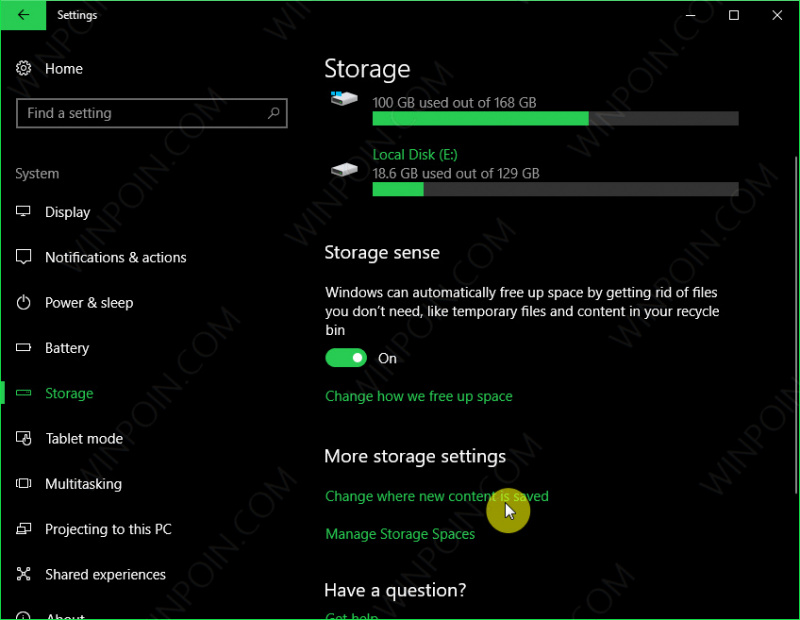
- Navigasi ke System – Storage. Pada panel kanan, klik opsi Change where new content is saved.
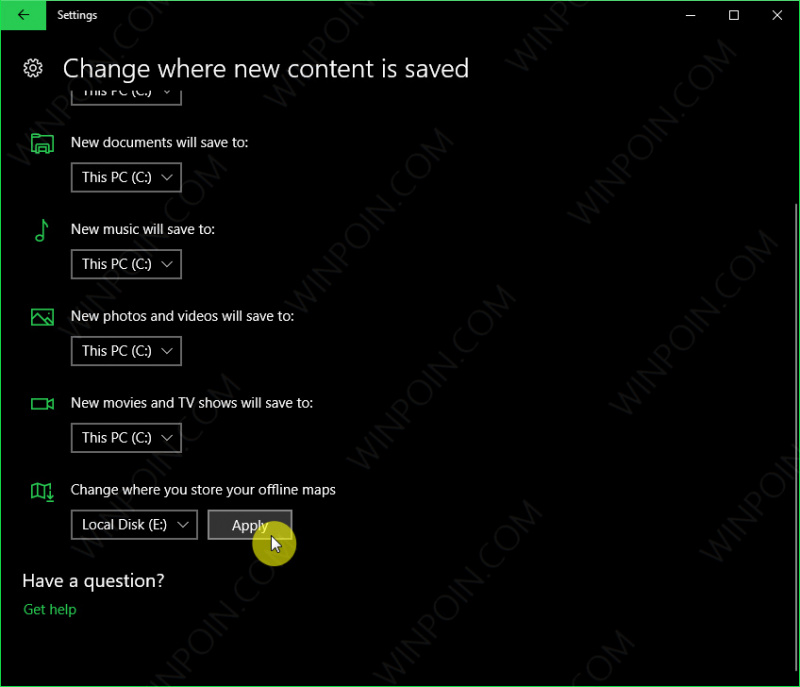
- Selanjutnya kau sanggup memilih lokasi gres dimana personal file disimpan. Mulai dari apps, documents, music, photos, videos, movies and TV shows, dan offline maps. Caranya, klik sajian drop down kemudian pilih drive yang diinginkan, jikalau sudah klik Apply.
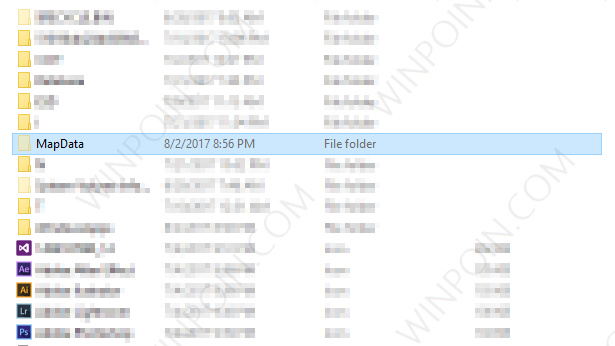
That’s it, maka akan terbuat folder secara otomatis menurut apa yang kau pindahkan tadi. Misalnya, aku memindahkan lokasi penyimpanan offline maps ke Drive E, maka akan terbuat folder maps secara otomatis.
Jika kau memindahkannya ke media eksternal (tidak WinPoin rekomendasikan), maka dikala media eksternal dicabut, lokasi penyimpanan akan kembali lagi ke default (This PC) hingga kau menyambungkannya kembali.
Nah itulah beliau cara mengganti lokasi penyimpanan dokumen, music, picture, dan personal file lainnya di Windows. Jika ada pertanyaan silakan eksklusif saja sampaikan di kolom komentar.
Sumber: https://winpoin.com/
0 Response to "Cara Mengganti Lokasi Penyimpanan Personal File di Windows 10"
Post a Comment