Membuat Sendiri Reset Recovery Image di Windows 10
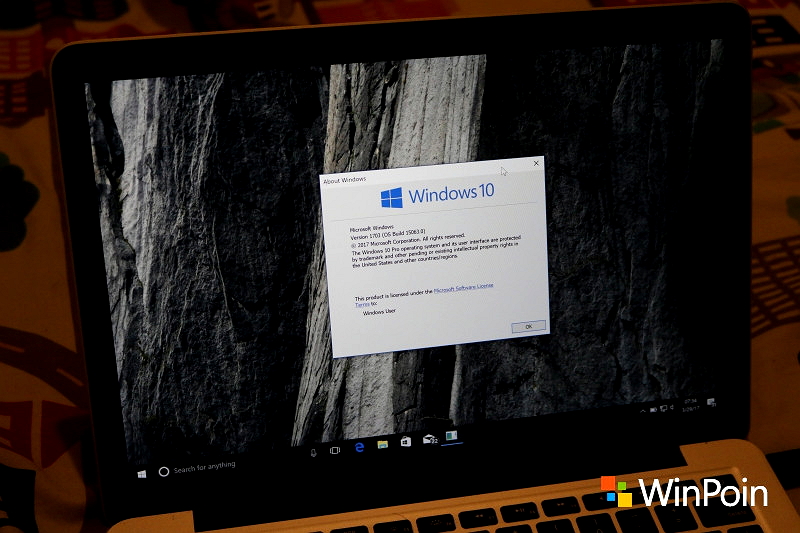
Ketika kau mengalami problem pada Windows 10, kau sanggup melaksanakan beberapa troubleshooting ibarat melaksanakan system restore, refresh atau reset.
Jika kau menentukan troubleshooting dengan cara melaksanakan reset Windows 10, maka semua akan terinstall ulang selayaknya ibarat melaksanakan clean install. Agar sanggup melaksanakan reset, kau diharuskan untuk menyiapkan media installasi atau partisi recovery yang biasanya ada pada laptop OEM.
Nah pada tutorial kali ini, WinPoin akan menawarkan kau langkah-langkah untuk menciptakan reset recovery kalau sewaktu-waktu kau membutuhkannya.
Tetapi sebelumnya, pastikan kau mempunyai file ISO Windows 10 (sesuaikan dengan build yang kini kau miliki) serta arsitektur OS yang sama (x64 / x86).
Membuat Reset Recovery Image di Windows 10
- Buat folder yang bernama ResetRecoveryImage pada partisi selain sistem (C:), hal ini dilakuan semoga kalau sewaktu-waktu nantinya melaksanakan reset, folder ini tidak akan hilang.
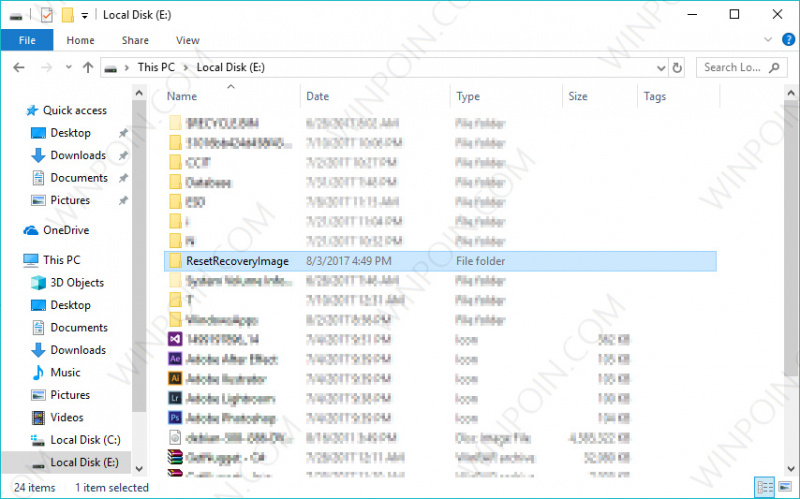
- Kemudian mount ISO Windows 10, kemudian navigasi ke folder sources dan copy file install.wim.

- Paste file install.wim kedalam folder Reset RecoveryImage.

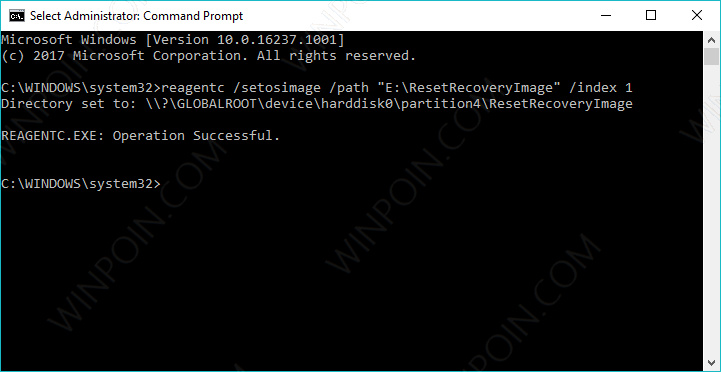
- Buka Command Prompt as Administrator. Lalu ketikan/copy perintah berikut.
reagentc /setosimage /path "X:\ResetRecoveryImage" /index 1Dimana X yakni lokasi dimana folder ResetRecoveryImage, pada kasus WinPoin disini yakni ‘E:\ResetRecoveryImage’.
That’s it!
Sumber: https://winpoin.com/
0 Response to "Membuat Sendiri Reset Recovery Image di Windows 10"
Post a Comment