7 Tips dan Trik Menggunakan File Explorer di Windows 10

File Explorer tentunya menjadi hal yang wajib kau buka tiap kali mengoperasikan Windows 10. Karena fungsinya yang sangat penting yaitu memanagement file yang ada pada Windows 10, dan lain-lain yang tentu mengharuskan kau untuk membuka File Explorer.
Pada kesempatan kali ini, WinPoin akan menunjukkan kau beberapa tips dan trik seputar penggunaan File Explorer Windows 10, sehingga menimbulkan kau lebih produktif dalam memakai File Explorer.
Manfaatkan Shortcut Keyboard
Dengan adanya derma shortcut, tentunya akan menciptakan suatu pekerjaan menjadi lebih cepat. Berikut daftar lengkap shortcut untuk File Explorer di Windows 10.
- Win + E : Membuka File Explorer.
- Esc : Membatalkan operasi file.
- F2 : Rename
- F2 kemudian Tab : Berurutan mengganti nama – file secara cepat.
- F3, Ctrl + E atau Ctrl + F : navigasi ke Search Box.
- F4 : Membuka sajian drop down address bar.
- F5 : Refresh.
- F6 : Bernavigasi antara panel path.
- F10 : Menampilkan Menu Bar.
- F11 : Membuat window menjadi Fullscreen.
- Home : Menuju awal file.
- End : Menuju selesai file.
- Panah atas/bawah : Bergerak ke atas/bawah.
- Shift + F10 or Menu key : Membuka konteks sajian Right click.
- Del : Menghapus file/folder.
- Shift + Delete : Menghapus tanpa memindahkannya ke Recycle Bin.
- Enter : Membuka file/folder.
- Alt + Enter : Membuka jendela Properties.
- Ctrl + X : Cut.
- Ctrl + C : Copy.
- Ctrl + V : Paste.
- Ctrl + W or Alt+F4 : Menutup jendela.
- Ctrl + Z : Undo.
- Ctrl + Y : Redo.
- Ctrl + A : Select all.
- Ctrl + N : Membuka jendela File explorer baru.
- Ctrl + Shift + N : Membuat folder baru.
- Alt + P : Membuka panel Preview.
- Alt + Shift +P : Menampilkan detail File lebih terprinci.
- Ctrl + + : Mengubah ukuran kolom
- Ctrl + Shift + 1 : Ukuran icon Extra Large.
- Ctrl + Shift + 2 : Ukuran icon Large.
- Ctrl + Shift + 3 : Ukuran icon Medium.
- Ctrl + Shift + 4 : Ukuran icon Small.
- Ctrl + Shift + 5 : Mengubah tampilan file menjadi List.
- Ctrl + Shift + 6 : Mengubah tampilan file menjadi Details.
- Ctrl + Shift + 7 : Mengubah tampilan file menjadi Tiles.
- Ctrl + Shift + 8 : Mengubah tampilan file menjadi Content.
- Alt + Up : Berpindah 1 level ke atas path folder.
- Alt + Left or Backspace : Back ke tempat/folder sebelumnya.
- Alt + Right : Maju ke folder yang dikunjungi setelahnya.
- Alt + D : Navigasi ke address bar.
- Ctrl + Shift + E : Membuat daftar folder yang ada pada sebuah folder utama.
- Ctrl + F1 : Menampilkan atau menyembunyikan panel ribbon.
Selain itu masih ada banyak shortcut gres di Windows 10 yang sebaiknya kau coba. (Baca Juga : Daftar Lengkap Shortcut Windows 10)
Menampilkan Opsi Control Panel dan Recycle Bin
Kamu sanggup bernavigasi ke Control Panel atau Recycle Bin dengan cepat melalui File Explorer. Untuk memunculkannya, klik kanan pada kafe navigasi yang terletak disisi kiri File Explorer kemudian klik opsi Show all folders.

Dengan begitu icon Control Panel dan Recycle Bin akan muncul.
Mengubah Nama Banyak File Sekaligus
Jika kau mempunyai banyak file yang diingin direname sekaligus, maka kau sanggup melakukannya dengan gampang di File Explorer. Gampangnya, cukup blok sekumpulan file yang ingin direname, klik kanan pada file kemudian pilih Rename dan masukan nama yang diinginkan, saat sudah selesai otomatis file lain yang ikut diblok akan berganti namanya.

Baca juga : 4 Cara Mengubah Nama Banyak File Sekaligus di Windows
Memilih Files Tertentu dengan Check box
Jika ingin menentukan beberapa file pada suatu folder, kau biasanya menahan CTRL sembari klik pada file yang diinginkan. Agar menciptakan kau lebih produktif kalau sering melaksanakan hal ini, kau sanggup mencoba untuk menggunakan Check box yang sanggup kau aktifkan dengan navigasi ke tab View kemudian beri tanda centang pada opsi Item check box.
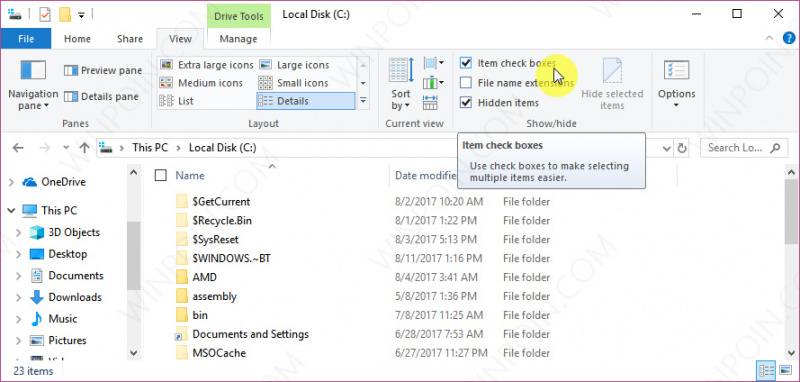
Kelebihannya dengan Check box ini adalah, kau tidak memerlukan derma CTRL untuk menentukan file/folder tertentu.
Memutar Gambar dengan Cepat
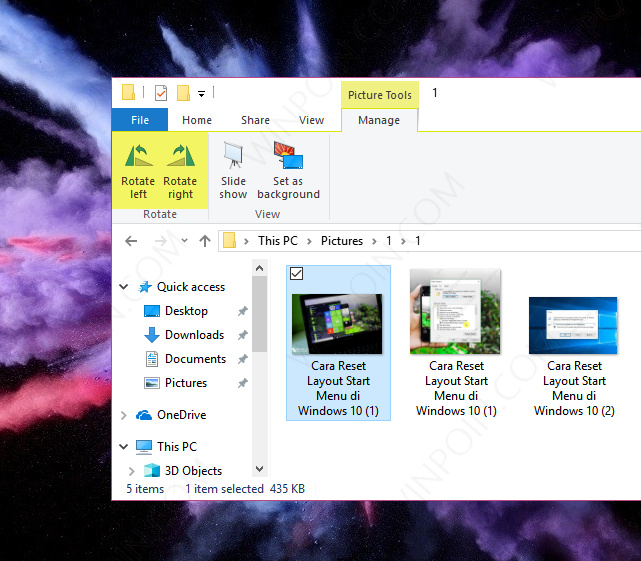
File Explorer mempunyai fitur dimana kau sanggup rotate/memutar gambar dengan cepat, sehingga kau tidak perlu membuka image editor terlebih dahulu. Caranya cukup klik pada gambar yang diinginkan. Lalu navigasi pada tab Manage dan pilih ingin memutarnya ke kanan atau kiri.
Sembunyikan Menu Ribbon
Kamu sanggup menyembunyikan sajian ribbon untuk menerima ruang lebih saat bernavigasi di File Explorer. Caranya cukup mudah, klik tanda panah keatas yang terletak dibagian pojok kanan atas atau dengan memakai shortcut CTRL + F1.

Mengaktifkan Preview Panel
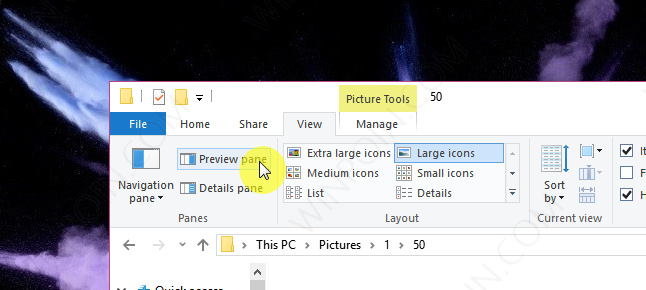
Tips terakhir yang sanggup kau coba yaitu mengaktifkan preview panel. Dengan mengaktifkan fitur ini, maka kau sanggup melihat isi dari file txt, jpg, png, doc, xlxs, atau pptx tanpa perlu membukanya dengan Software.

Caranya navigasi ke tab View kemudian pilih opsi Preview pane.
(Bonus) Gunakan Bantuan Software
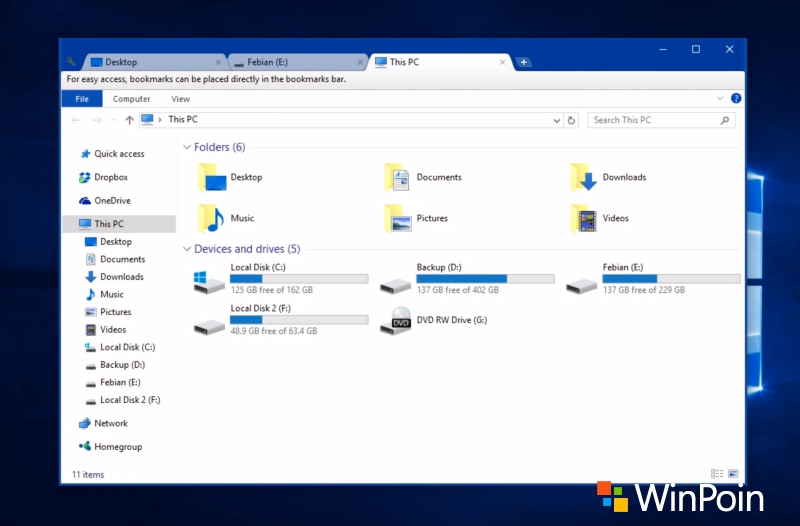
dengan memakai derma Software, disini kau sanggup mencoba untuk memakai Clover. Dengan memakai software ini, maka kau akan sanggup memanage File Explorer lebih gampang alasannya yaitu dengan adanya fitur Tab layaknya menyerupai sedang memakai Browser.
Baca juga : Cara Menambahkan Tab di File Explorer Windows
Nah itu beliau guys, beberapa tips n trick yang sanggup kau menjadi produktif saat memakai File Explorer di Windows 10. Jika kau mempunyai tips lain yang belum di bagikan diatas, pastikan untuk memasukannya melalui kolom komentar.
Sumber: https://winpoin.com/
0 Response to "7 Tips dan Trik Menggunakan File Explorer di Windows 10"
Post a Comment