7 Cara Mengetahui Nomor Build pada Windows 10

Sejak kala Windows 10 mulai bergulir pada fase Technical Preview, Microsoft menyampaikan bahwa Windows 10 merupakan versi terakhir dari ekosistem Windows, dengan kata lain tidak akan ada Windows 11, Windows 12, dst. Makara Microsoft akan terus melaksanakan pengembangan pada Windows 10 dengan memperlihatkan update secara berkala.
Ketika kau ingin memastikan bahwa Windows 10 yang kau miliki memakai versi terbaru atau tidak, kau sanggup memastikannya dengan melihat nomor Build pada Windows 10. Untuk itu, artikel ini akan memperlihatkan kau semua cara untuk melihat nomor build yang kau gunakan pada Windows 10.
#1 Melalui About Windows
Cara pertama (serta yang paling cepat) ialah dengan melalui sajian About Windows. Kamu sanggup membukanya melalui Windows Run (WinKey + R), kemudian ketikan winver.

Dengan begitu informasi perihal Windows 10 akan tertampil, berserta nomor build yang terinstall. (Baca Juga : Cara Mengganti Nama Owner pada About Windows 10)

#2 Melalui Watermark Desktop
Watermark Windows 10 yang terletak pada bab pojok kanan Desktop biasanya muncul pada pengguna yang tergabung pada jadwal Windows Insider, dimana mereka sanggup mendapat update Windows 10 lebih cepat yang didalamnya biasanya membawa fitur baru.
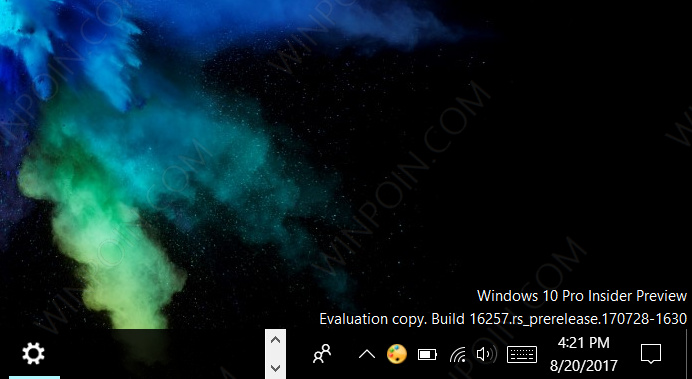
Karena ini Windows 10 versi Preview, yang artinya versi ini belum dirilis secara publik, tetapi kau sanggup menggunakannya kalau tergabung dalam jadwal Windows Insider.
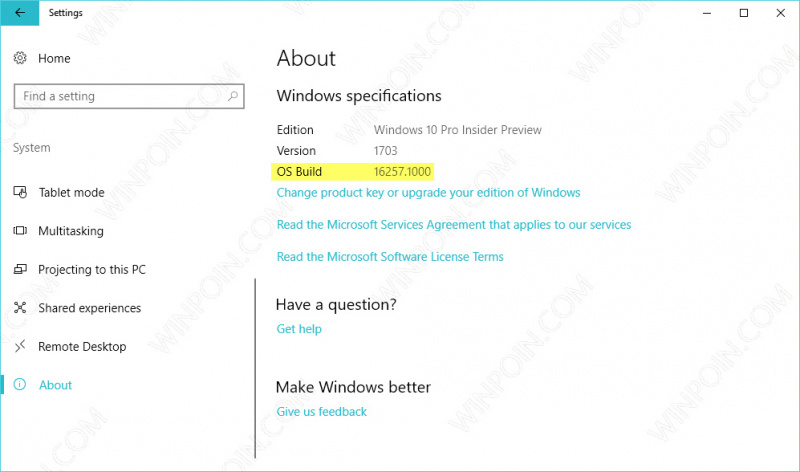
#3 Melalui Settings
Buka Settings, kemudian navigasi ke System – About. Kamu akan mendapat informasi mengenai Build yang kau gunakan pada bagian Windows Specifications.
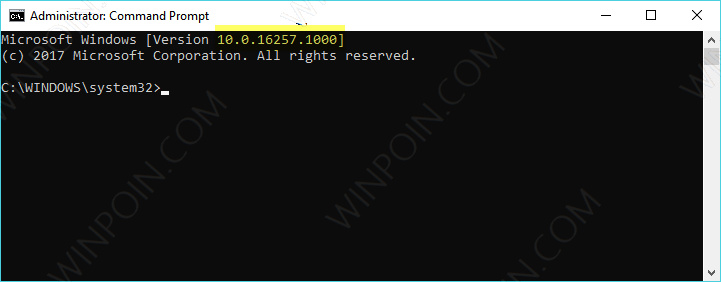
#4 Melalui Command Prompt
Buka Command Prompt, dikala jendela Command Prompt terbuka, kau sanggup eksklusif mengetahui nomor build Windows 10.
Atau kau sanggup mengetikan perintah systeminfo untuk mengetahui informasi yang lebih lengkap mengenai Windows 10. Informasi mengenai build yang dipakai terletak pada menu OS Version.

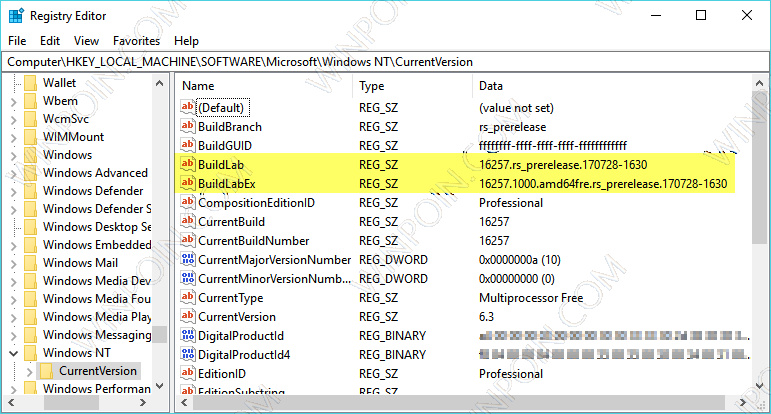
#5 Melalui Registry Editor
Buka Registry Editor, kemudian navigasi ke path Computer\HKEY_LOCAL_MACHINE\SOFTWARE\Microsoft\Windows NT\CurrentVersion. Pada panel kanan, kau sanggup mengetahui nomor build yang dipakai dengan melihat pada key BuildLab atau BuildLabEx.
#6 Melalui DxDiag
Buka Windows Run (WinKey + R), kemudian ketikan dxdiag kemudian tekan Enter.

Informasi mengenai build Windows 10 sanggup kau liat pada bagian Operating System.

#7 Melalui System Information
Buka Windows Run (WinKey + R), kemudian ketikan msinfo32 kemudian tekan Enter.

Pada menu System Summary, kau sanggup melihat nomor build yang dipakai pada bagian Version.

Itu beliau beberapa cara yang sanggup kau gunakan untuk melihat nomor build Windows 10 yang digunakan. Jika kau mempunyai cara lain untuk mengetahuinya, pastikan kau memberitahukannya melalui kolom komentar.
Sumber: https://winpoin.com/
0 Response to "7 Cara Mengetahui Nomor Build pada Windows 10"
Post a Comment