Cara Mengaktifkan Color Filter di Windows 10
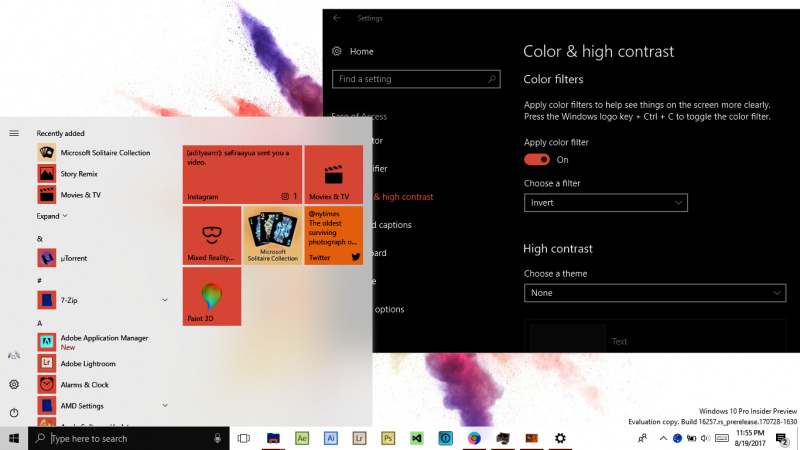
Selain adanya fitur Narrator yang mempunyai kegunaan untuk pengguna yang tunanetra, Windows 10 juga mempunyai fitur Color Filter dimana sanggup membantu pengguna yang mengalami gangguan penglihatan dalam mengidentifikasi suatu warna atau yang sanggup disebut buta warna.
Ketika fitur ini aktif, maka semua hal yang tertampil dilayar menyerupai aplikasi maupun sistem akan merubah warna sesuai dengan filter yang digunakan.
Mengaktifkan Color Filter di Windows 10
- Buka Settings.
- Navigasi ke menu Ease of Access.

- Kemudian pilih submenu Color & high contrast.
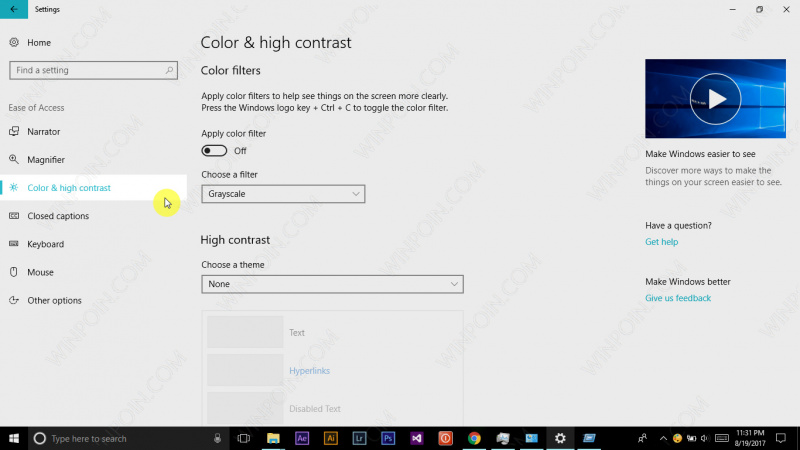
- Pada panel kanan, slide ke On pada opsi Apply Color filter atau dengan memakai shortcut ‘WinKey + CTRL + C’.
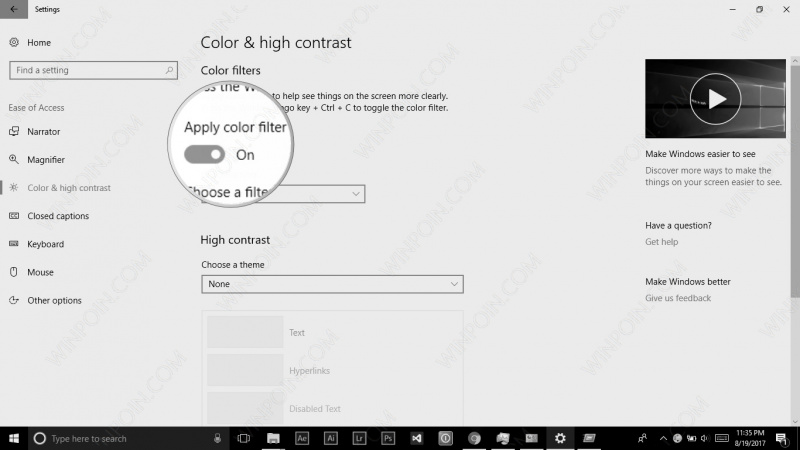
- Dibawahnya terdapat sajian drop down Choose a filter dimana kau sanggup memilih 6 varian warna diantaranya Grayscale, Invert, Grayscale Inverted, Deuteranopia, Protanopia dan Tritanopia.

Alternatif, kau juga sanggup mengkonfigurasi Color Filter melalui Registry Editor.
- Buka Registry Editor.
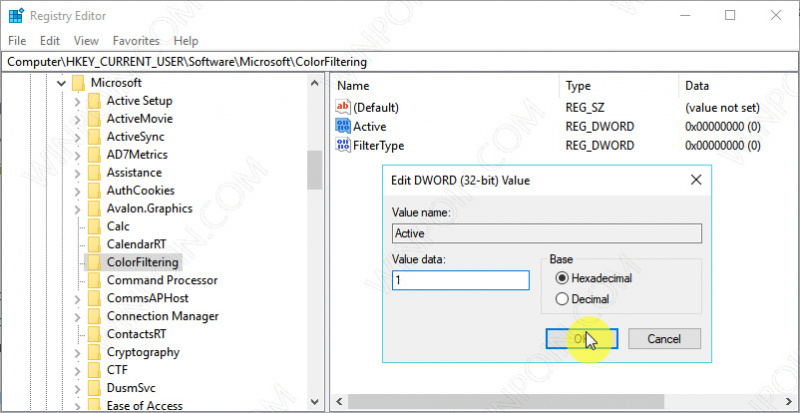
- Navigasi ke Computer\HKEY_CURRENT_USER\Software\Microsoft\ColorFiltering.
- Kemudian pada panel kanan, klik kanan kemudian pilih New – DWORD (32-bit) dan beri nama FilterType.
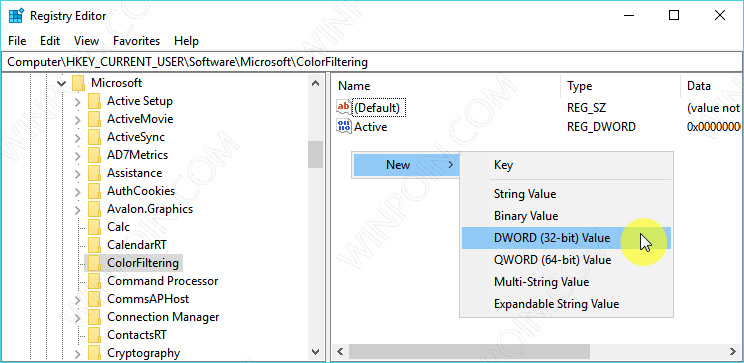
- Pada key Active, kau sanggup mengganti valuenya sesuai keinginan, dengan ketentuan:
- Masukan value 1 jikalau ingin mengaktifkan fitur Color Filter.
- Masukan value 0 jikalau ingin mematikan fitur Color Filter.
- Pada key FilterType, kau sanggup mengganti valuenya sesuai keinginan, dengan ketentuan:
- Masukan value 0 jika ingin mengaktifkan warna Grayscale.
- Masukan value 1 jikalau ingin mengaktifkan warna Invert.
- Masukan value 2 jikalau ingin mengaktifkan warna Grayscale Inverted.
- Masukan value 3 jikalau ingin mengaktifkan warna Deuteranopia.
- Masukan value 4 jikalau ingin mengaktifkan warna Protanopia.
- Masukan value 5 jikalau ingin mengaktifkan warna Tritanopia.
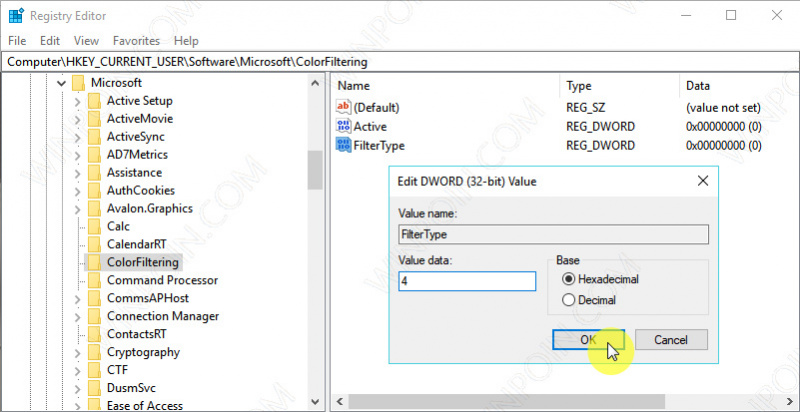
- Reboot ulang sistem untuk mendapat perubahan.
Itu beliau cara untuk mengaktifkan fitur Color Filter di Windows 10. Semoga sanggup bermanfat bagi kau yang membutuhkannya. Jika ada yang ingin ditanyakan, silahkan bertanya melalui kolom komentar.
Sumber: https://winpoin.com/
0 Response to "Cara Mengaktifkan Color Filter di Windows 10"
Post a Comment