Tweak – Menambahkan Opsi Hide / Show File pada Konteks Menu Windows 10

Windows mempunyai fitur dimana kau sanggup menyembunyikan file yang diinginkan. Windows sendiri juga memanfaatkan ini untuk melindungi file sistem yang penting / sensitif, sehingga mengurangi resiko terjadinya pengeditan file tersebut oleh pengguna, baik disengaja ataupun tidak.
Jika kau ingin menyembunyikan file pribadi, kau sanggup melakukannya melalui File Explorer. Dengan cara menentukan file yang ingin disembunyikan (kamu sanggup menentukan lebih dari 1 file), kemudian navigasi ke Tab View pada sajian ribbon dan pilih opsi Hide selected item, dengan begitu maka file yang terpilih akan disembunyikan. Kamu sanggup memberi tanda centang pada opsi Hidden items untuk memunculkan file yang tersembunyi, kau sanggup membedakannya dengan melihat warnanya yang agak transparan.

Pada artikel kali ini, WinPoin akan memperlihatkan tweak dimana kau sanggup menambahkan opsi menyembunyikan atau menampilkan file pada konteks sajian (klik kanan) di Windows 10.
Menambahkan Opsi Hide / Show File pada Konteks Menu
- Pertama kau memerlukan file registry (.reg) yang sanggup kau download disini.
- Ekstrak kemudian kau akan mendapati 2 file, AddHideShowOption dan RemoveHideShowOption.

- Untuk menambahkan opsi Hide / Show, jalankan file AddHideShowOption, klik Yes/OK terus sampai mendapat pesan bahwa file reg telah terpasang.

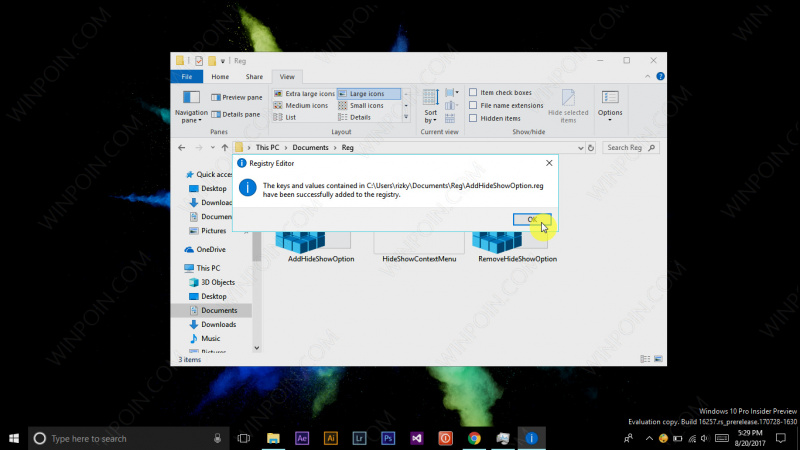
Setelah file registry berhasil terpasang, maka saat kau melaksanakan klik kanan pada File, akan terdapat opsi menyembunyikan / menampilkan file. Tergantung dari file tersebut (tersembunyi atau tidak).
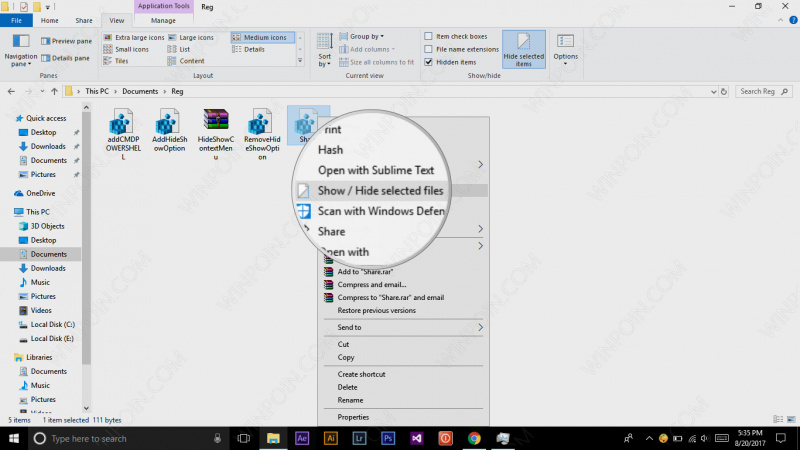
Jika kau ingin menghapus opsi ini, cukup jalankan file RemoveHideShowOption.
Dengan tweak ini, maka kau tidak perlu repot-repot navigasi ke sajian ribbon terlebih dahulu untuk menyembunyikan / menampilkan file pada Windows.
Sumber: https://winpoin.com/
0 Response to "Tweak – Menambahkan Opsi Hide / Show File pada Konteks Menu Windows 10"
Post a Comment