Cara Membuat Shortcut Sendiri pada Game Bar di Windows 10
Semenjak dirilisnya Creators Update, terdapat beberapa perubahan yang disematkan oleh Microsoft, salah satunya pada app Game Bar dimana kau sanggup menciptakan shortcut sendiri.
Game Bar sendiri merupakan fitur pada Xbox yang memungkinkan kau untuk melaksanakan mengambil screenshoot, recording ketika bermain bahkan melaksanakan streaming game.
Uniknya, meskipun kau telah menambahkan shortcut sendiri, default shortcut masih tetap akan bekerja.
Membuat Shortcut Sendiri pada Game Bar
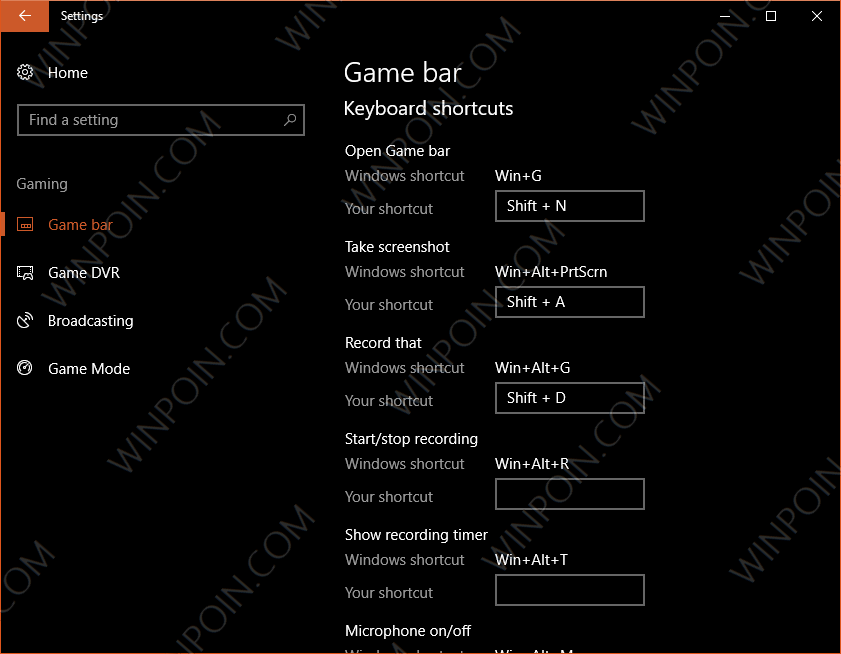
Pertama buka Settings, kemudian navigasi ke Gaming – Game Bar.

Lalu pada keyboard shortcut, kau sanggup melihat daftar shortcut yang sanggup kau konfigurasi, diantaranya:
- Win + G : Membuka Game Bar
- Win + Alt + PrnScrn : Mengambil screenshot
- Win + Alt + G : Memulai recording
- Win + Alt + R : Menghentikan recording
- Win + Alt + T : Menampilkan/menyembunyikan usang waktu rekaman
- Win + Alt + M : Mengaktifkan/non-aktifkan microphone
- Win + Alt + B : Menjalankan/menghentikan broadcast
Untuk menggantinya caranya cukup mudah, kau hanya perlu mengarahkan kursor ke kolom kemudian tekan tombol kombinasi yang kau inginkan. Dengan begitu otomatis Windows akan membacanya dan menjadikannya sebagai shortcut baru.
That’s it!
Sumber: https://winpoin.com/
0 Response to "Cara Membuat Shortcut Sendiri pada Game Bar di Windows 10"
Post a Comment