Cara Menjalankan Google Chrome dengan User yang Berbeda
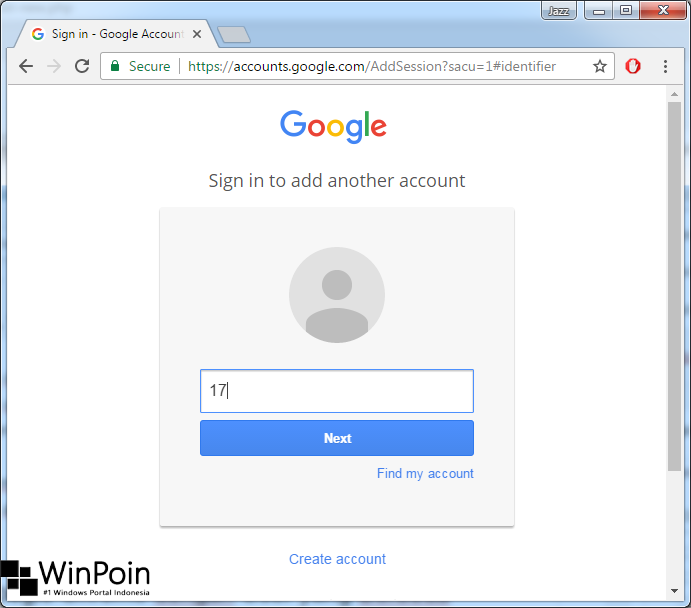
Secara default, dikala installasi Google Chrome selesai, user diminta memasukan akun Google+. Ini berkhasiat untuk sinkronasi profile, password, dll dikala login ke perangkat lain yang terinstall browser Google Chrome.
Kamu mungkin menambahkan user yang berbeda pada Browser Google Chrome yang sama. Untuk itu pada artikel kali ini, WinPoin akan menerangkan langkah-langkahnya untuk kamu.
Menjalankan Google Chrome dengan User yang Berbeda
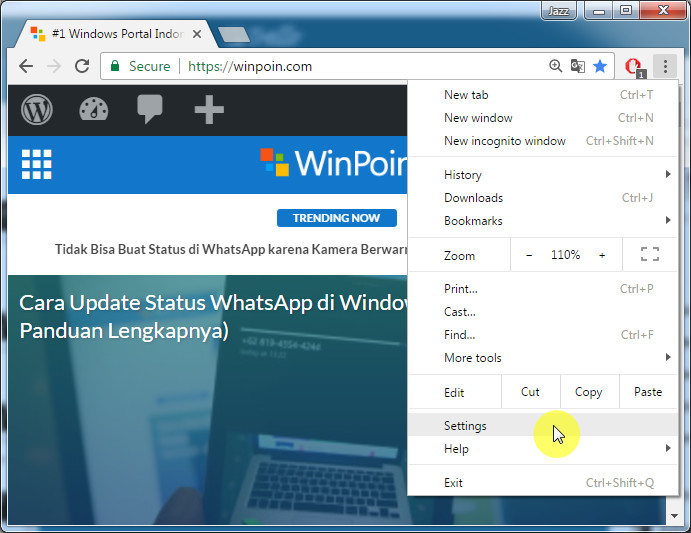
Pertama navigasi ke opsi Customize yang terletak dibagian pojok kanan atas, kemudian pilih Settings.
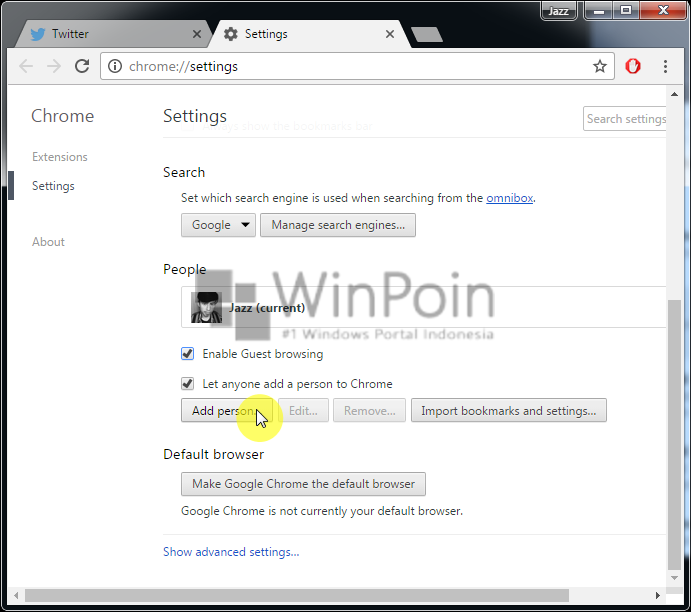
Kemudian scroll kebawah sampai menemukan sajian People, kemudian klik opsi Add Person.
Selanjutnya kau dapat menentukan profil picture user, serta nama. Sebagai embel-embel kau juga dapat menawarkan tanda centang pada opsi ‘Control and view the website this person visits from‘ kalau ingin memonitoring acara user tersebut selama browsing dari email utama. Jika sudah klik Add.

Terakhir, jendela gres akan muncul sebagai Browser baru, kau juga dapat menambahkan akun Google+ kalau punya.
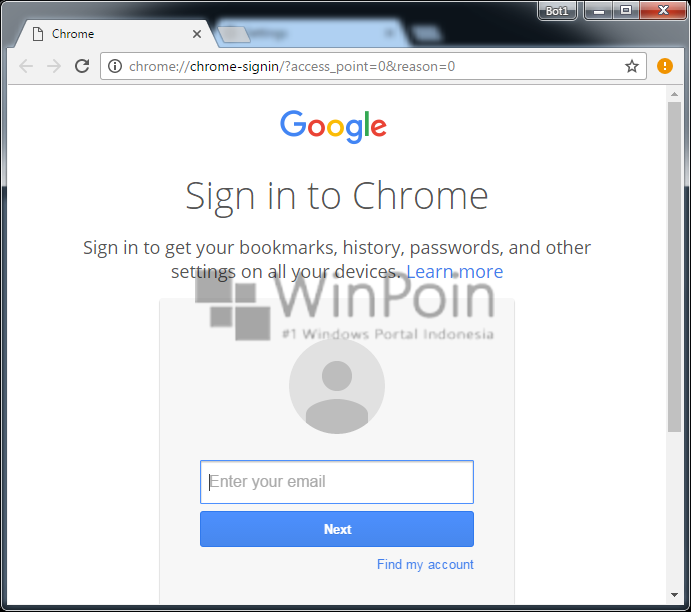
Perbedaanya pun terlihat dari nama yang terletak di title bar, serta icon Google Chrome pada taskbar dan desktop.


Jika kau ingin menghapus user tersebut, kau tinggal menentukan opsi tanda silang pada sajian yang sama dikala menambahkan user. Dan dikala muncul pop up peringatan, klik Remove.

That’s it!, gampang sekali bukan?
Sumber: https://winpoin.com/
0 Response to "Cara Menjalankan Google Chrome dengan User yang Berbeda"
Post a Comment