Cara Memaksimalkan Proses Update di Windows 10

Tentunya kau mengetahui bahwa menyebabkan Windows 10 sebagai Windows as a Service dengan artian update akan selalu didistribusikan secara terencana (mengingat Windows 10 juga merupakan versi sistem operasi terakhir dari Microsoft, dengan kata lain tidak akan ada versi Windows 11, 12, dst).
Size update yang Microsoft diberikan ke Windows 10, ukurannya relatif cukup besar, terlepas itu hanya merupakan cumulative update atau major update ibarat Fall Creators Update beberapa waktu yang lalu.
Karena melaksanakan update secara terus menerus, tentu ada kerugian bagi kau yang mempunyai sumber internet terbatas. Maka dari itu kau sanggup membaca refrensi yang WinPoin buat sebelumnya mengenai Cara Mematikan Update Windows 10 untuk Menghemat Kuota.
Artikel kali ini merupakan kebalikan dari artikel pada link diatas. Kaprikornus kali ini WinPoin akan memperlihatkan tips-tips biar kau sanggup memaksimalkan Windows 10 ketika melaksanakan proses Windows Update.
Memastikan Koneksi Internet Berjalan dengan Lancar
Hal pertama yang tentu perlu kau pastikan yaitu memastikan koneksi internet yang kau miliki berjalan lancar atau tidak. Karena ketika Windows melaksanakan proses update, salah satu hal yang penting yaitu pastikan kau mempunyai koneksi yang lancar / stabil.
Matikan Fitur Metered Connection
Di Windows 10 terdapat fitur Metered Connection dimana kau sanggup menghemat kuota internet kau secara otomatis dengan menjaga biar penggunaan data sanggup dilakukan seminimal mungkin.
Cara cukup navigasi ke pengaturan Network yang sedang kau gunakan ketika ini, kemudian swipe ke Off pada opsi Set as metered connection.

Memaksimalkan Bandwith untuk Windows Update
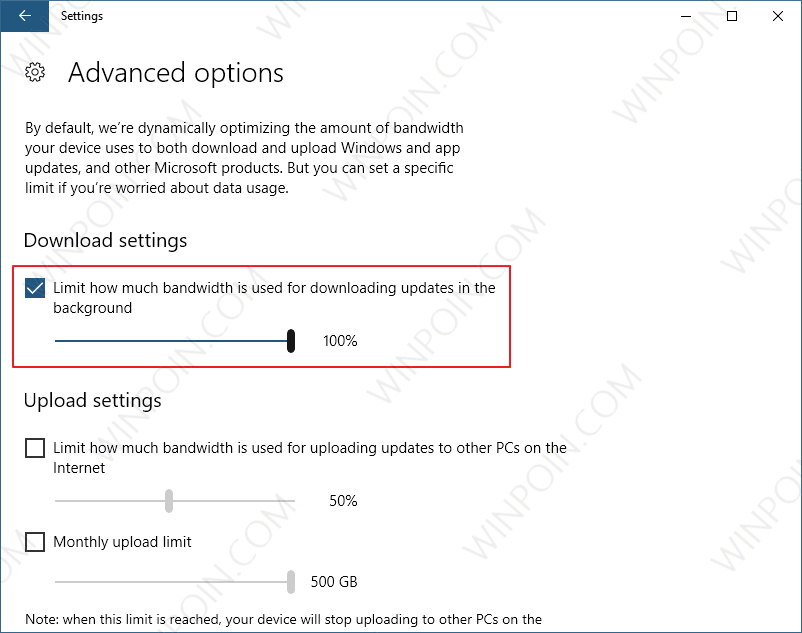
Cara berikutnya yang sanggup kau coba yaitu dengan memaksimalkan bandwidth untuk Windows Update. Kaprikornus kau akan mengalokasikan bandwidth internet tersedia untuk melaksanakan proses Windows Update.
Caranya buka halaman Windows Update di Settings, kemudian navigasi ke Advanced options > Delivery Optimization > Advanced options. Lalu berikan tanda centang pada opsi Limit how much bandwidth is used for downloading updates in the background dan maksimal sampai 100%.
Pastikan Tidak Banyak Aplikasi yang Berjalan
Hal terakhir yang sanggup kau pastikan yaitu dengan meminimalisir adanya aplikasi yang berjalan ketika proses Windows Update berlangsung. Karena dengan banyaknya resource yang tergoda oleh proses lain, maka service Windows Update akan menjadi sedikit melambat dikarenakan harus menyebarkan dengan proses lainnya.

Tetapi hal ini tidak begitu penting bagi kamu, terutama yang mempunyai spek Laptop / PC yang mempuni. Sebaliknya jikalau kau yang mempunyai spek yang pas-pas’an, maka hal ini sanggup dijadikan pertimbangan.
Nah itu beliau beberapa cara yang sanggup kau manfaatkan biar proses Update di Windows 10 sanggup berjalan secara maksimal. Jika kau mempunyai tips lain yang belum WinPoin sebutkan diatas, pastikan kau menyampaikannya melalui kolom komentar :)
Sumber: https://winpoin.com/
0 Response to "Cara Memaksimalkan Proses Update di Windows 10"
Post a Comment