Cara Menggunakan Ink Workspace di Windows 10
Satu setengah tahun yang lalu, tepatnya 30 Maret 2016, Microsoft merilis fitur yang disebut Windows Ink. Ini merupakan bawaan OS Windows 10 yang mendukung penggunaan pen (atau ujung jari sebagai pengganti pen layar sentuh) lebih optimal pada banyak software Microsoft. Windows Ink memungkinkan kita menulis di atas perangkat seakan pada sebuah kertas, membuat sticky notes, menggambar di whiteboard, dan banyak lagi. Sistem ini juga mengilhami lahirnya aneka macam perangkat yang berfokus pada penggunaan pena menyerupai misalnya Lenovo Yoga Book, Surface Studio, dan banyak lagi. Tapi ternyata belum semua pengguna Windows 10 memanfaatkan fitur ini secara optimal. Inilah yang menyebabkan aku tertarik untuk mengulas dasar-dasar pemanfaatan Windows Ink di Windows 10.
Sebagai permulaan, tentu saja kau memerlukan perangkat berbasis laptop yang mempunyai layar sentuh. Setelah itu, untuk memudahkan penggunaan Ink Workspace, ada baiknya kau menampilkan shortcut menuju Ink Workspace di Taskbar. Caranya sangat mudah. Cukup dengan klik kanan pada bab kosong di Taskbar, kemudian pilih “Show Windows Ink Workspace Button“.
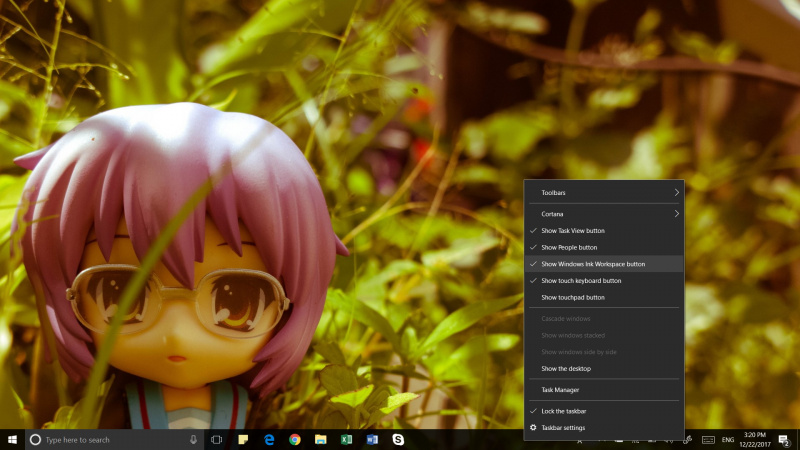
Setelah menentukan ini, maka akan muncul sebuah tombol dengan ikon bolpoin di taskbar kamu. Jika ditekan tombolnya, maka kau akan mendapatkan Ink Workspace dengan tampilan menyerupai pada gambar di bawah ini.
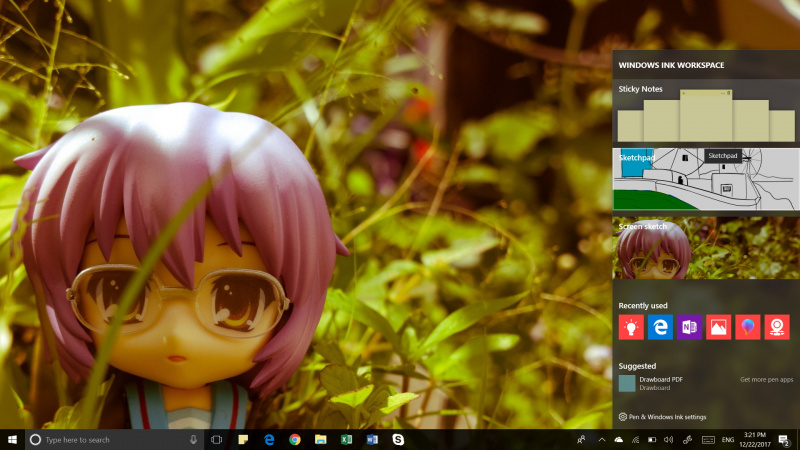
Kamu akan mendapat beberapa software pendukung yang sanggup kau ‘corat-coret’ baik memakai pen khusus perangkat Windows, atau memakai ujung jari. Saya akan mengulas singkat beberapa software yang sanggup kau gunakan dalam lingkungan Ink Workspace ini.
Sketchpad
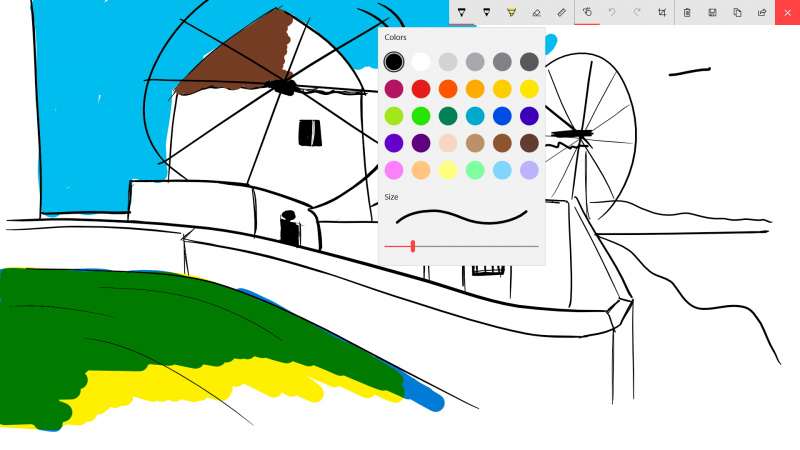
Sketchpad ialah semacam buku gambar digital yang memungkinkan kau membuat Doodle atau sekedar mencar ilmu mewarnai dengan memakai fitur Ink. Fitur yang ada pada Sketchpad sangat mendasar, sehingga jangan harap kau sanggup membuat sebuah masterpiece dengan software ini.
Screen Sketch
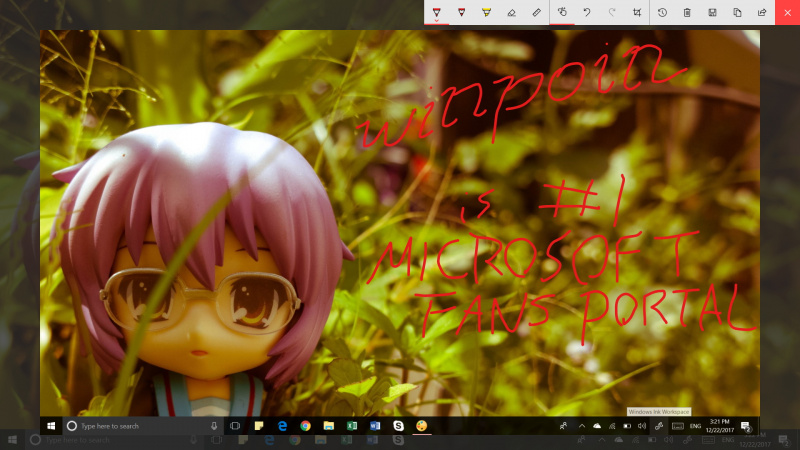
Fungsi utama dari Screen sketch ini ialah untuk share atau membagikan tampilan layar kau untuk memberi petunjuk kepada teman atau kolega kamu. Misalnya kau ingin memberi petunjuk perihal cara kerja software tertentu, maka kau cukup membuka software tersebut, kemudian mengklik Screen Sketch, dan memperlihatkan petunjuk lewat coretan ataupun goresan pena tangan guna memperjelas hal yang ingin kau bagikan.
OneNote
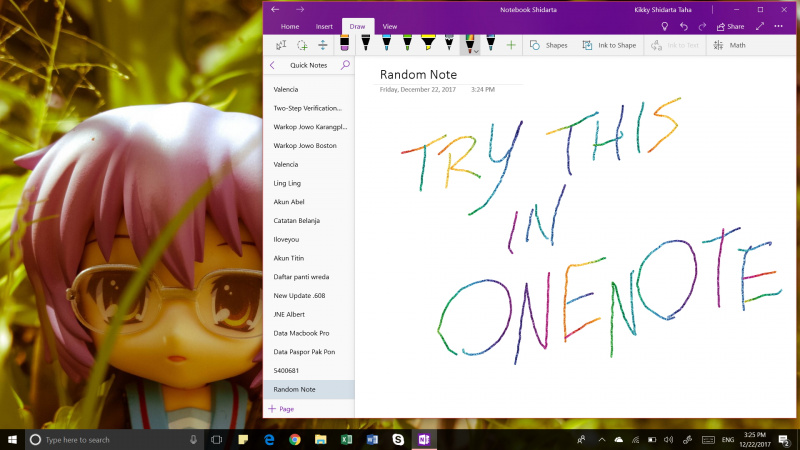
Gabungan OneNote dan Ink merupakan kombo pendekar bagi para pelajar! Jika kau mahasiswa atau mungkin pekerja yang perlu untuk membuat catatan selama seminar atau workshop, maka OneNote akan sangat membantu kamu. Buka OneNote kemudian di toolbar, pilih Draw. Di situ kau akan menemukan aneka macam tipe pena yang sanggup kau pilih untuk membuat catatan, ataupun mungkin membuat highlight seperti layaknya stabilo di atas kertas.
Ini akan menyebabkan acara mencatatmu di sekolah, universitas, ataupun daerah kerja lebih mudah dan menyenangkan, alasannya ialah catatanmu ini dengan gampang tersinkron dengan OneNote lintas perangkat, baik kau memakai Windows, iOS, MacOS, ataupun Android.
Microsoft Edge
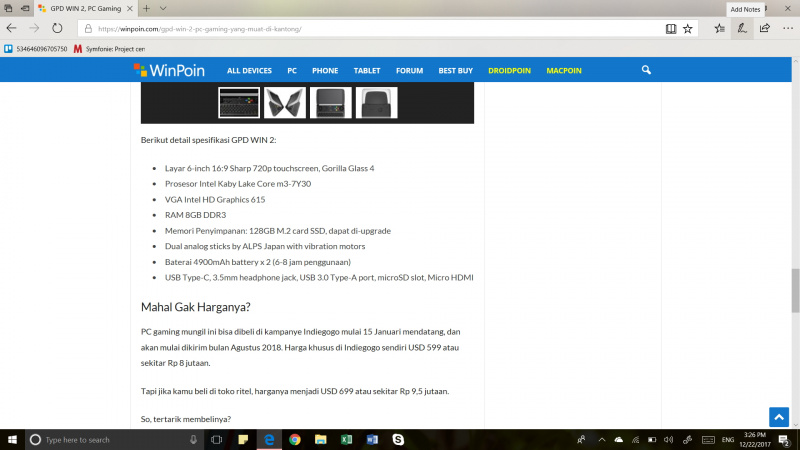
Browser milik Microsoft ini juga mendapat laba dari adanya fitur Ink. Kamu sanggup dengan gampang membuat anotasi atau catatan pada bab tertentu yang sedang kau browsing. Misalnya kau ingin memperlihatkan spec GPD 2, maka kau tinggal menekan tombol dengan ikon pena di Microsoft Edge. Setelahnya akan muncul screenshot yang sanggup kita coret untuk memperlihatkan anotasi atau petunjuk.
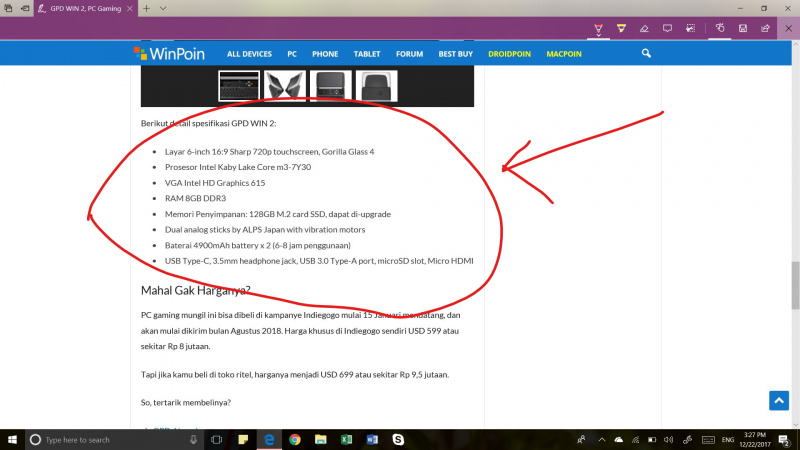
Hasil screenshot ini akan dengan gampang kau bagikan memakai fitur share dari Windows 10.
Nah, itulah beberapa software pendukung yang sanggup kau manfaatkan dengan memanfaatkan Ink Workspace. Apakah kau sudah mencoba fitur ini? Skema penggunaan apa yang kau sukai? Bagaimana pengalaman unik kau dalam memanfaatkannya? Tuangkan pengalaman kau di kolom komentar!
Sumber: https://winpoin.com/
0 Response to "Cara Menggunakan Ink Workspace di Windows 10"
Post a Comment