Cara Menghapus Cache di Google Chrome
Merupakan inspirasi yang cantik untuk sesekali menghapus cache pada Google Chrome. Cache pada browser sendiri mempunyai fungsi untuk menyimpan konten ibarat gambar pada suatu web yang pernah dikunjungi, sehingga akan menciptakan halaman terbuka lebih cepat dengan mengandalkan konten yang tersimpan di Cache.
Tetapi jikalau terjadi pergantian tampilan pada halaman web terakit dan belum dapat kau rasakan, maka langkah awal yang dapat dicoba ialah menghapus cache, berikut langkah-langkahnya.
Cara Menghapus Cache di Google Chrome
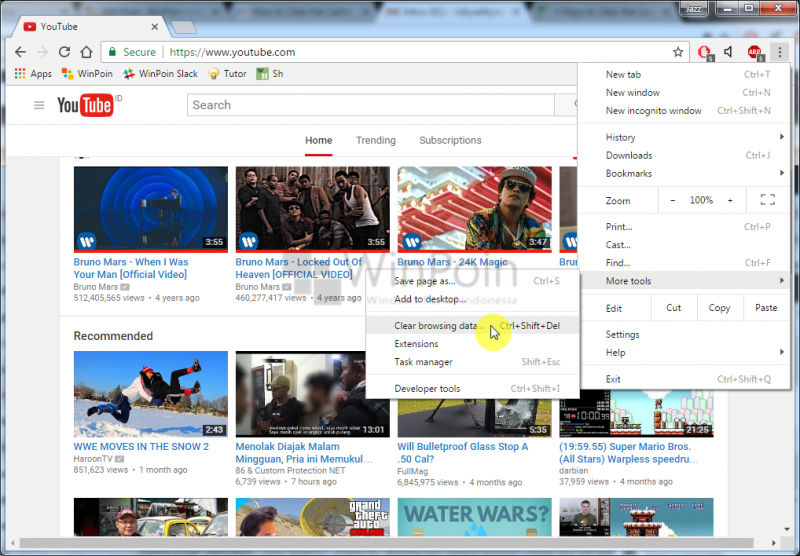
- Buka sajian 3 titik yang terletak dibagian pojok kanan atas, lalu pilih More tools – Clear browsing data atau dapat dengan memakai shortcut CTRL + SHIFT + DEL.
- Kemudian beri tanda centang pada opsi Cached images and files. Sebagai tambahan, kau juga dapat membuka drop down sajian pada opsi Obiliterate the following items from untuk mengatur kapan akan dihapusnya, mulai dari jam, hari, munggu, bulan atau setiap kali membuka browser. Jika sudah klik Clear browsing data.

That’s it!, dengan begitu cache berhasil terhapus. Sesudah terhapus, maka saat membuka web akan membutuhkan sedikit waktu dibandingkan sebelum menghapus sebab browser me-rebuild ulang cache.
Sumber: https://winpoin.com/
0 Response to "Cara Menghapus Cache di Google Chrome"
Post a Comment