Cara Mengaktifkan WiFi di Laptop

Mengaktifkan WiFi bukanlah hal yang sulit, tetapi bagi kau yang gres saja mempunyai laptop, mungkin kau resah juga bagaimana cara melakukannya. Untuk itu di artikel ini WinPoin tuliskan beberapa cara mengaktifkan WiFi di Laptop untuk pemula.
Melalui Tombol WiFi di Keyboard
Cara pertama untuk mengaktifkan WiFi di laptop yakni melalui tombol WiFi. Beberapa laptop menyediakan tombol WiFi di keyboardnya. Silakan cari tombol dengan logo WiFi di laptop kau dan tekan untuk mengaktifkannya. Sebagian besar laptop mengharuskan kau untuk menekan tombol Fn sebagai kombinasi. Makara sebagai pola di laptop Acer tombol WiFi berada di tombol F3, maka untuk mengaktifkannya silakan pencet Fn + F3.
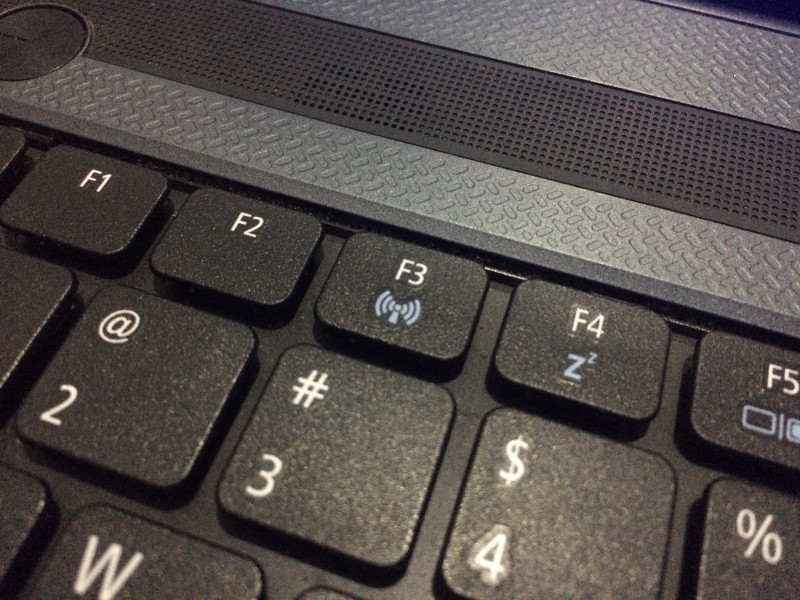
Setelah aktif maka kau tinggal klik icon WiFi di Windows untuk menghubungkan laptop ke koneksi WiFi yang tersedia

Melalui Windows
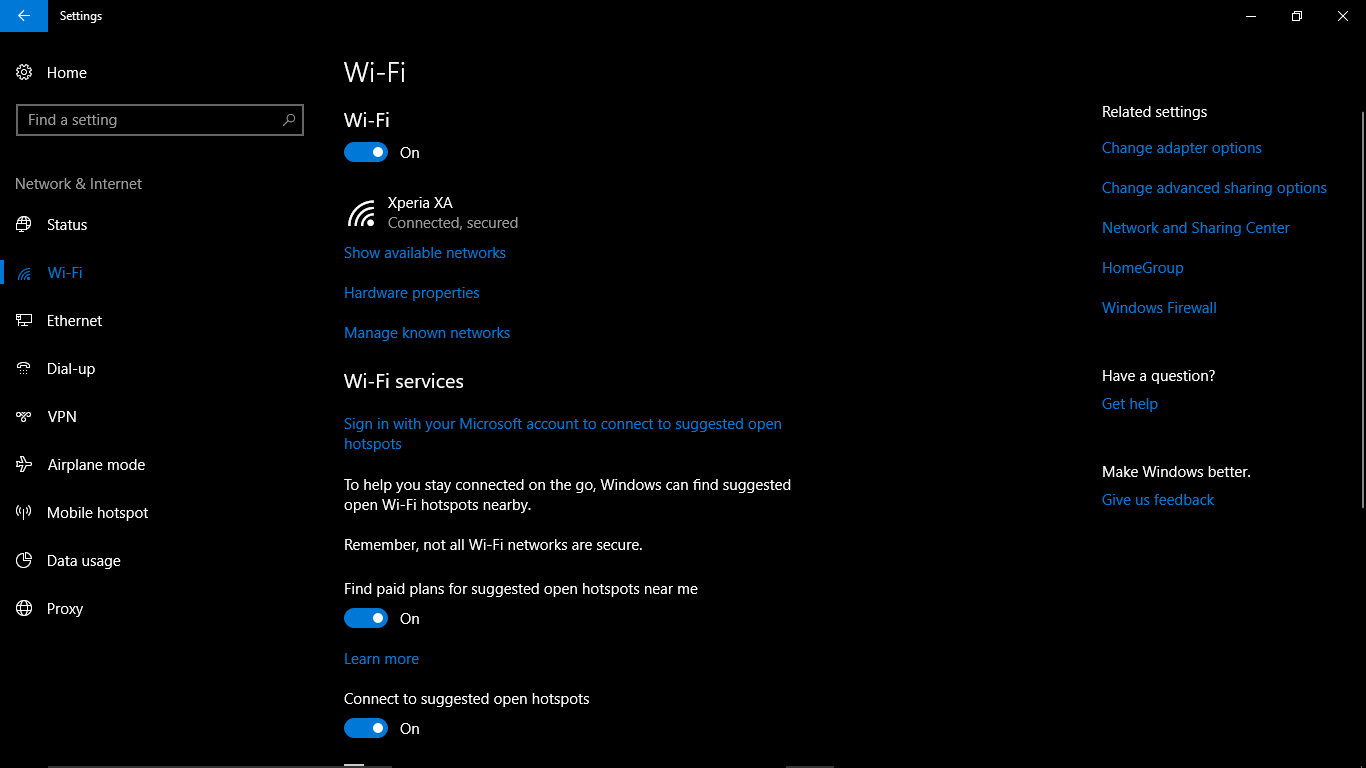
Beberapa laptop tidak lagi menyertakan tombol WiFi di keyboard. Ini alasannya selain mengaktifkannya secara manual, kau juga dapat mengaktifkan WiFi laptop pribadi melalui Windows. Di Windows 10 caranya cukup klik saja icon Wireless di taskbar Windows, kemudian klik opsi Wi-Fi untuk menyalakannya menyerupai ini.

Itu merupakan quick action dari opsi On/Off Wi-Fi yang ada di Network & Internet Settings.
Nah itulah beliau cara mengaktifkan WiFi di laptop. Praktis sekali bukan? Jika ada pertanyaan seputar WiFi di laptop, silakan sampaikan di kolom komentar.
Sumber: https://winpoin.com/
0 Response to "Cara Mengaktifkan WiFi di Laptop"
Post a Comment