Cara Format Flashdisk Write Protected
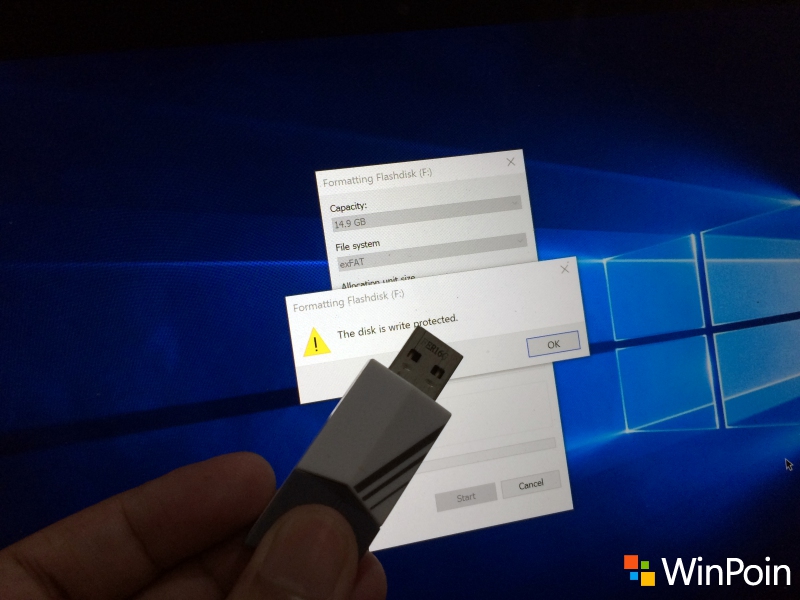
Ingin tahu bagaimana cara format flashdisk write protected?
Dalam banyak kasus flashdisk sanggup diformat tanpa duduk kasus melalui klik kanan > format. Tetapi dalam kasus tertentu terkadang kau tidak sanggup format flashdisk sebab terproteksi (write protected). Lalu bagaimana cara format flashdisk yang terproteksi alias write protected tersebut?
Berikut ini WinPoin berikan beberapa langkah yang sanggup kau coba untuk format flashdisk write protected:
NB: Setiap kali mencoba dari satu cara ke cara lain, pastikan kau mencabut flashdisk dan memasukkannya lagi untuk memastikan attributes flashdisk terupdate ke status yang terbaru.
Cara Jitu #1: Format Flashdisk Write Protected dengan CMD
Cara pertama yang sanggup kau coba untuk memperbaiki flashdisk write protected yang tidak sanggup diformat yakni dengan menghilangkan dulu write protected flashdisk tersebut memakai CMD (command prompt).
Caranya tancapkan flashdisk, kemudian buka CMD as Admin.
Setelah itu jalankan Command DISKPART
Lalu LIST DISK untuk menampilkan drive
Perhatikan nomor drive dari USB flashdisk, dimana dalam pola ini flashdisk saya merupakan Disk 1. Pilih dengan command SELECT DISK 1 (ubah DISK 1 sesuai dengan nomor disk flashdisk kamu).
Jika sudah ketikkan command ATTRIBUTES DISK, dan kau mungkin akan menemukan detail bahwa flashdisk tersebut terproteksi yang ditandai dengan status Read-only: Yes.
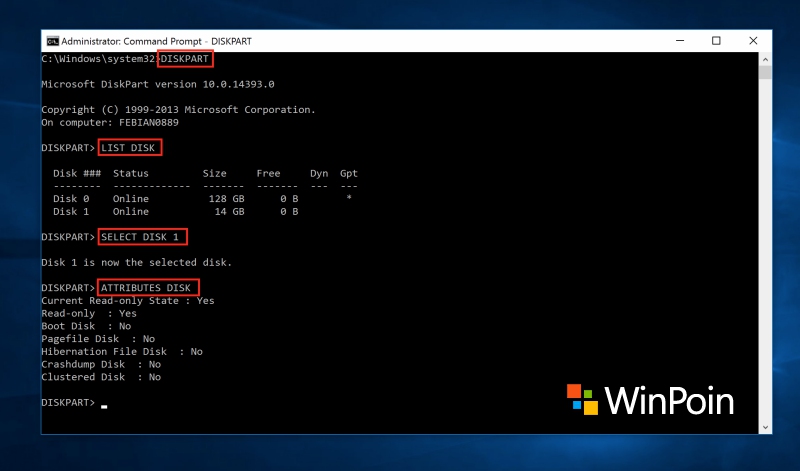
Untuk menghilangkan write protected di flashdisk tersebut, ketikkan command ATTRIBUTES DISK CLEAR READONLY.
Jika berhasil maka kau akan mendapati report Disk attributes cleared succesfully. Dan kalau kau cek lagi dengan command ATTRIBUTES DISK, maka kau akan mendapati status Read-only: No.

Cek sekali lagi bahwa disk yang kau pilih merupakan flashdisk, jangan hingga salah sebab kalau salah kau sanggup saja memformat drive yang lain. Disk yang terpilih bakal ditandai dengan tanda bintang.
Jika sudah benar, lakukan format flashdisk dengan mengetikkan command CLEAN
Lalu lanjut menuntaskan proses format dengan command CREATE PARTITION PRIMARY
Lanjutkan dengan command FORMAT FS=FAT32 LABEL=“FLASHDISK” QUICK atau FORMAT FS=FAT32 LABEL=“FLASHDISK” QUICK sesuai dengan filesystem apa yang kau inginkan, FAT32 atau NTFS. Saya sendiri lebih suka memakai FAT32.

Setelah itu flashdisk siap untuk digunakan.

Dalam banyak kasus cara ini saja bakal menuntaskan permasalahan flashdisk yang tidak sanggup diformat sebab write protected. Tetapi kalau belum sanggup menyelesaikan, kau sanggup lanjut mencoba cara kedua.
Cara Jitu #2: Menggunakan Software Format Flashdisk Write Protected
Cara jitu lain kalau cara format flashdisk dengan CMD diatas tidak berhasil yakni dengan memakai software format flashdisk. Berikut yakni beberapa software format flashdisk write protected yang terbilang ampuh ketika dipakai untuk memperbaiki flashdisk yang tidak sanggup diformat.
Kamu sanggup download software format flashdisk dibawah ini dan mencobanya satu per satu, atau sesuaikan dengan merk flashdisk yang kau miliki:
- Fat32 Format Tool GUI
- mUsbFixer
- Apacer USB3.0 Repair Tool
- USB Flash Driver Format Tool
- Kingston Format Utility
Dalam banyak kasus, memakai Fat32 Format Tool GUI saja sudah sanggup melaksanakan format write protected flashdisk. Tetapi kalau tidak berhasil kau sanggup mencoba tool lain diatas.
Salah satu dari kedua cara format flashdisk diatas (baik melalui DISKPART di CMD ataupun melalui software format flashdisk) seharusnya bakal menciptakan permasalahan kau selesai. Namun kalau flashdisk masih saja nakal dan tidak sanggup diformat sebab write protected, kau sanggup mencoba cara ketiga.
Sayangnya cara ketiga ini tidak seampuh cara pertama dan kedua diatas, tetapi hey..tidak ada salahnya untuk dicoba juga, bukan?
Cara Alternatif: Melalui Registry Editor
Jika kau mendapati cara format flashdisk dengan CMD dan tool diatas tidak berhasil, kau sanggup memakai cara alternatif lainnya yaitu menghilangkan Write Protected melalui Registry Editor, kemudian memformatnya ibarat biasa.
Caranya buka Regedit (Registry Editor)

Lalu browse kesini
HKEY_LOCAL_MACHINE\SYSTEM\CurrentControlSet\Control\StorageDevicePolicies
Setelah itu cari WriteProtect
NB: Jika tidak menemukannya, maka kau sanggup menciptakan sendiri key StorageDevicePolicies dengan cara klik kanan di key Control > New > Key > beri nama StorageDevicePolicies

Setelah itu klik kanan StorageDevicePolicies > New > DWORD (32-bit) > beri nama WriteProtect

Setelah itu pribadi saja klik kanan WriteProtect > Modify

Lalu isikan 0 di Value Data untuk mematikan Write Protection, dan OK.

Jika sudah cabut flashdisk, restart PC, dan tancapkan kembali, kemudian lakukan format ibarat biasa memakai klik kanan drive > format.
Jika semua cara yang kau coba masih belum juga berhasil, maka sanggup jadi memang ada kerusakan fisik di flashdisk kau tersebut.
Itulah beberapa cara format flashdisk write protected yang sanggup WinPoin bagikan kali ini. Jika kau mempunyai tips dan cara lain yang pernah kau coba dan berhasil, silakan bagikan melalui kolom komentar. Siapa tahu tips kau akan bermanfaat bagi pengguna Windows lain yang tengah mencari cara memperbaiki flashdisk yang tidak sanggup diformat.
Sumber: https://winpoin.com/
0 Response to "Cara Format Flashdisk Write Protected"
Post a Comment