Cara Menjalankan Aplikasi Secara Otomatis Ketika Startup Windows

Disaat pertama kali Windows dinyalakan, aplikasi apa yang pertama kau buka?. browser, media player, game atau yang lainnya?, kalau kau sering membuka suatu aplikasi yang sama secara terus menerus. Kamu sanggup menciptakan aplikasi tersebut berjalan secara otomatis begitu masuk ke Windows, dengan begitu maka kau tidak perlu melaksanakan hal yang sama berulang-ulang.
Menjalankan Aplikasi Secara Otomatis Ketika Startup Windows
Untuk menciptakan hal tersebut terjadi, kau sanggup mengkonfigurasinya melalui fitur Task Scheduler (gunakan fitur search untuk mempermudah pencarian). Kemudian sesudah terbuka pilih opsi Create Basic Task yang terletak pada panel kanan.

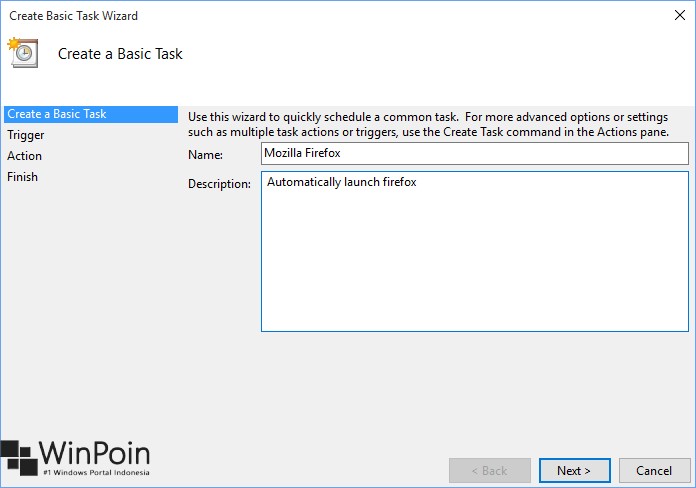
Kemudian isi nama aplikasi yang ingin dijalankan secara otomatis berserta deskripsinya (opsional). Jika sudah klik Next.
Setelah itu pilih opsi When I log on. Yang berarti kau akan menjalankan task tersebut setiap kali Login ke Windows. Klik Next untuk melanjutkan proses.

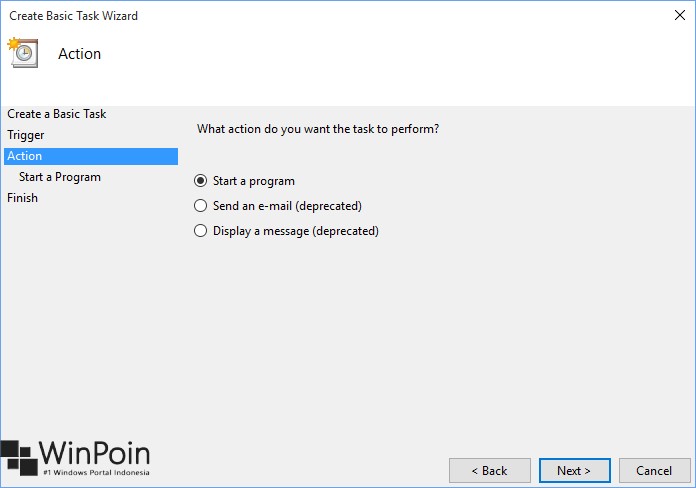
Selanjutnya yaitu memilih apa yang akan dilakukan oleh task tersebut. Pilih Start a program yang berarti menjalankan aktivitas tersebut pada ketika Login ke Windows.
Kemudian tentukan path aktivitas yang akan dieksekusi. Misalnya disini akan menjalankan browser Firefox, maka masukan direktorinya. Jika sudah klik Next untuk proses akhir.

Terakhir sistem akan melaksanakan konfimasi pada konfigurasi task yang telah dibuat. Jika dirasa sudah benar, klik Finish untuk mengakhiri proses.

Dengan begitu maka aplikasi tersebut (dalam kasus WinPoin yaitu Firefox) akan berjalan secara otomatis ketika boot up ke Desktop.
Menghapus Task Scheduler
Jika dirasa kau tidak membutuhkannya lagi, maka kau sanggup menghapusnya. Caranya kembali ke tampilan utama Task Scheduler, cari task yang ingin dihapus dalam tab Active Tasks (dalam kasus WinPoin yaitu Firefox).
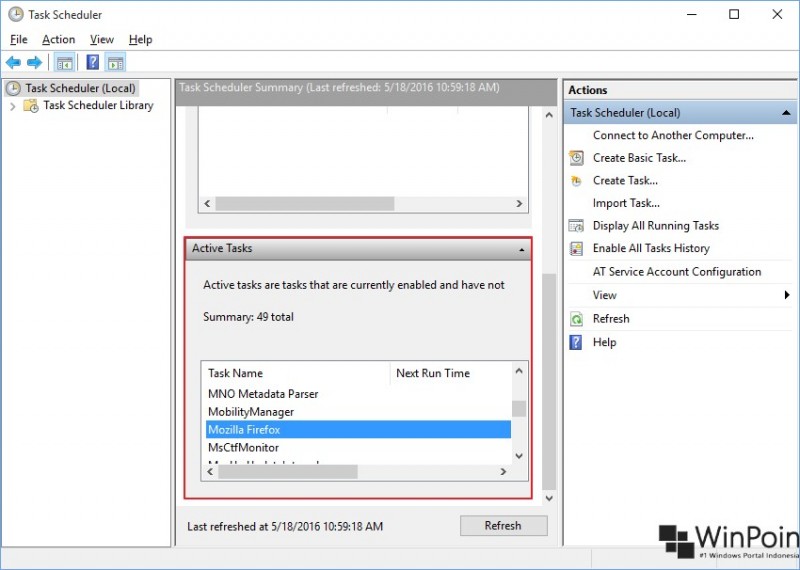
Jika sudah ketemu, klik 2x pada task tersebut. Lalu pilih opsi Delete yang terletak pada panel kanan bawah. Ketika muncul peringatan, klik Yes.

That’s it!😉
Sumber: https://winpoin.com/
0 Response to "Cara Menjalankan Aplikasi Secara Otomatis Ketika Startup Windows"
Post a Comment