Cara Menggunakan World Clock di Windows 10
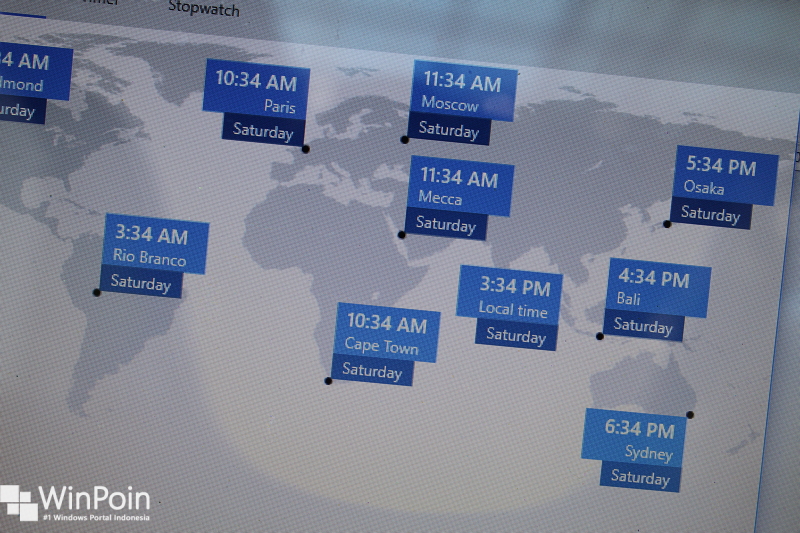
Sebelumnya kita sudah membahas cara memakai Alarms, Stopwatch, dan Timer. Terakhir kita akan membahas 1 fitur terakhir yang pada pada aplikasi Alarms & Clock ialah World Clock.
World Clock memungkinkan kita untuk melihat zona waktu pada daerah-daerah tertentu di bumi. Sehingga kita sanggup memanfaatkannya sebagai contoh antara zona waktu lain dengan local time (waktu kita dikala ini).
Menggunakan World Clock
Pertama buka aplikasi Alarms & Clock. Kemudian navigasilah ke tab World Clock. Lalu pilih icon ‘+’ (plus) untuk menambahkan zona waktu baru.
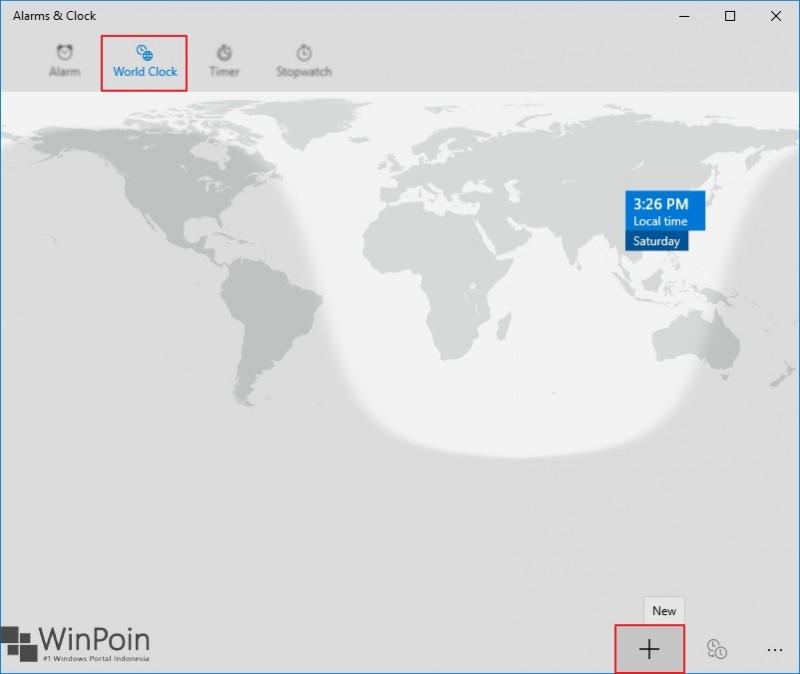
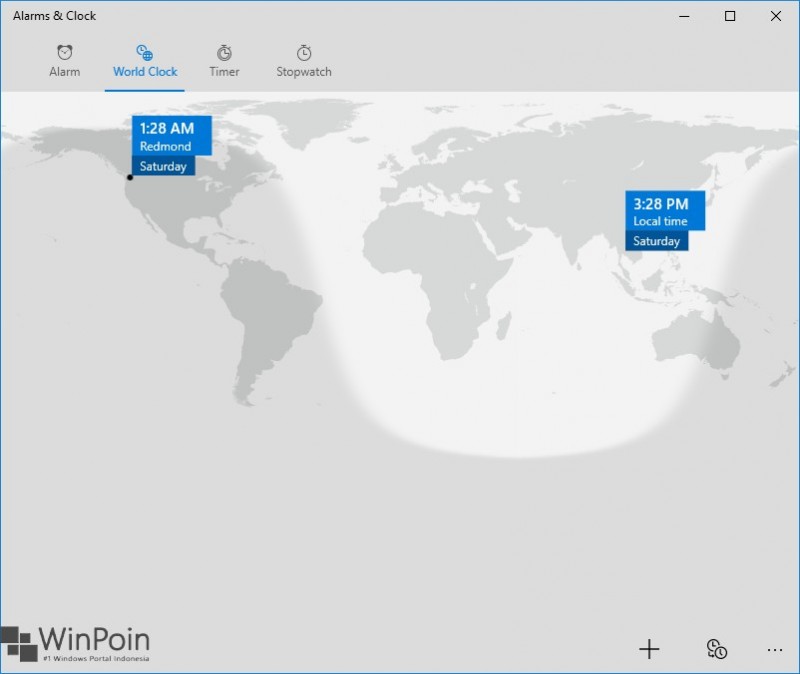
Kemudian masukan kawasan yang ingin kau ketahui zona waktunya. Sebagai contoh disini WinPoin akan memasukan zona waktu pada kawasan Redmond, Washington, USA.

Dengan begitu zona waktu pada kawasan yang tadi dimasukan akan muncul pada layar. Kamu juga sanggup menambahkan lebih dari satu (maksimal 10) zona waktu dengan cara yang sama.
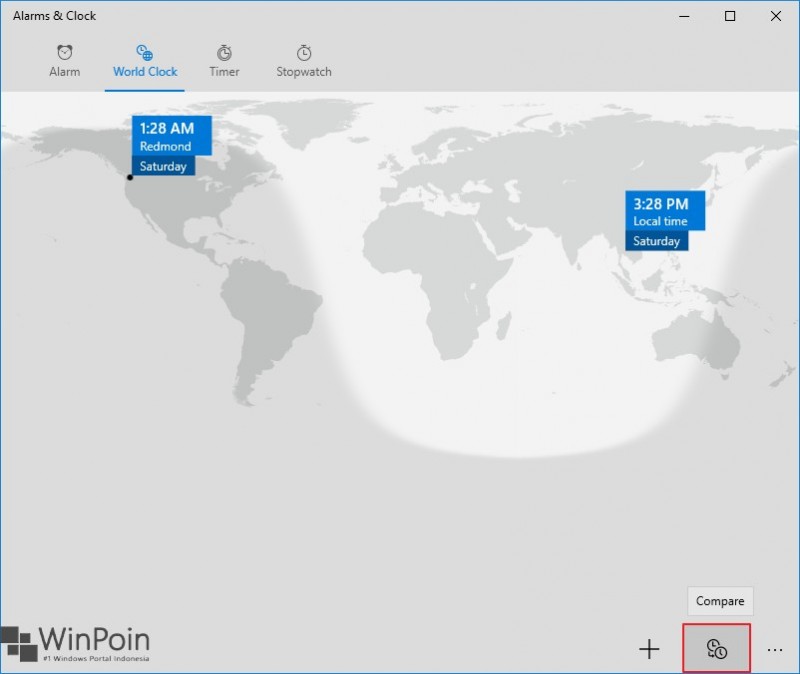
Selain itu kau juga sanggup membandingkan waktu/jam antara zona waktu yang ada dengan cara klik opsi Compare.

That’s it!
Sumber: https://winpoin.com/
0 Response to "Cara Menggunakan World Clock di Windows 10"
Post a Comment