Cara Mematikan Autoplay Video yang Menyebalkan Saat Browsing

Banyak website yang secara otomatis memainkan video (autoplay) ketika dibuka. Video ini dapat berupa iklan ataupun video lain yang berjalan dengan sendirinya begitu halaman web terbuka.
Selain ngabisin kuota, autoplay video ini juga seringkali bikin kaget, terutama ketika kita sedang memakai headset.
Untuk itu di tutorial kali ini WinPoin akan membagikan cara mematikan autoplay video, sehingga tidak ada lagi video yang berjalan otomatis ketika kau membuka website.
Flash vs HTML5
Saat ini web video didominasi oleh Flash dan HTML5. Flash ketika ini terbilang jadul dan terus berkurang penggunaannya, tetapi masih sering dipakai di banyak sekali iklan.
HTML5 lebih gres dan modern, dan ini yang banyak kita temui di web video ketika ini.
Mematikan Autoplay Video di Firefox
Di Firefox kau dapat mematikan autoplay video tanpa memakai add-ons apapun.
Mematikan Autoplay HTML5 Video
Untuk mematikan autoplay video berbasis HTML5
- Ketikkan about:config di address kafetaria dan Enter. Setelah itu klik I’ll be careful, I promise.
- Setelah konfirmasi, search media.autoplay.enabled
- Double klik untuk mengubah value menjadi false

NB: Ada alternatif lain yang lebih gampang selain mengedit settings secara manual, yaitu memakai add-on Firefox Autoplay Toogle
- Download Autoplay Toogle
Mematikan Auto Play Flash Video
Secara default kini plugin Shockwave Flash tidak terinstall di Firefox. Tetapi jikalau kau sudah menginstallnya, maka berikut ini cara untuk mematikan autoplay video flash di Firefox.
- Ketikkan about:addons di address bar
- Ke Plugins, kemudian arahkan ke Shockwave Flash
- Pilih Ask to activate

Dengan begitu maka HTML5 video dan Flash video tidak akan lagi berjalan otomatis di Firefox tanpa sepengetahuan kamu.
Cara ini menciptakan kau perlu klik loading kafetaria di player YouTube jikalau ingin menjalankan video. Tetapi dengan begini tidak akan ada lagi video autoplay yang berjalan otomatis tanpa cita-cita kamu.
Mematikan Autoplay Video di Chrome
Berbeda dengan Firefox, di Chrome kau memerlukan pertolongan ekstensi untuk mematikan video autoplay.
Mematikan Autoplay HTML5 Video
Kamu dapat memakai ekstensi dibawah ini:
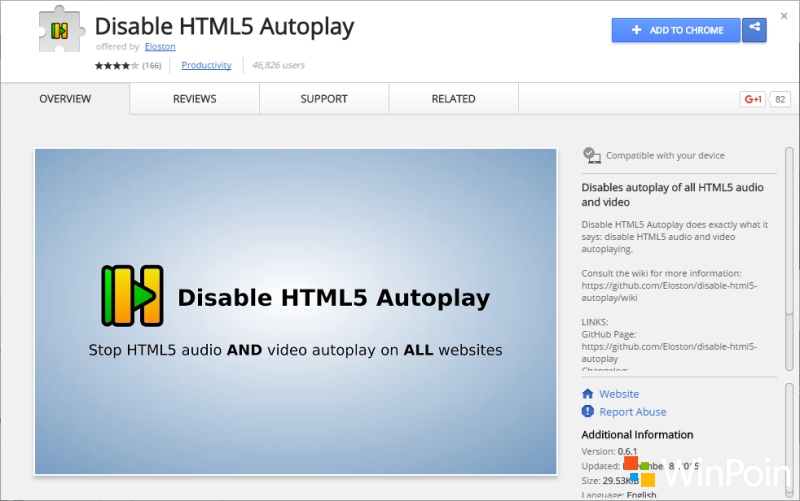
Dengan begitu video HTML5 tidak akan pribadi berjalan otomatis sesudah web terbuka.
Cara ini juga menciptakan kau perlu klik tombol Play di kafetaria player YouTube jikalau ingin menjalankan video. Tetapi dengan begini tidak akan ada lagi video autoplay yang berjalan otomatis tanpa cita-cita kamu.
Mematikan Autoplay Flash Video
Di Chrome mematikan autoplay Flash video dapat kau lakukan dengan cara:
- Ketikkan chrome://settings/content di address kafetaria dan Enter
- Pada bab plugins, pilih let me choose when to run plugin content, kemudian Done

Mematikan Autoplay Video di Opera
Saat ini tidak banyak yang memakai browser Opera, tetapi jujur saja ini salah satu yaitu browser favorit saya.
Karena berbasis Chromium, cara mematikan video autoplay di Opera ibarat dengan di Google Chrome.
Mematikan Autoplay HTML5 Video
Autoplay HTML5 video dapat dilakukan dengan ekstensi yang sama ibarat di Google Chrome:
Mematikan Autoplay Flash Video
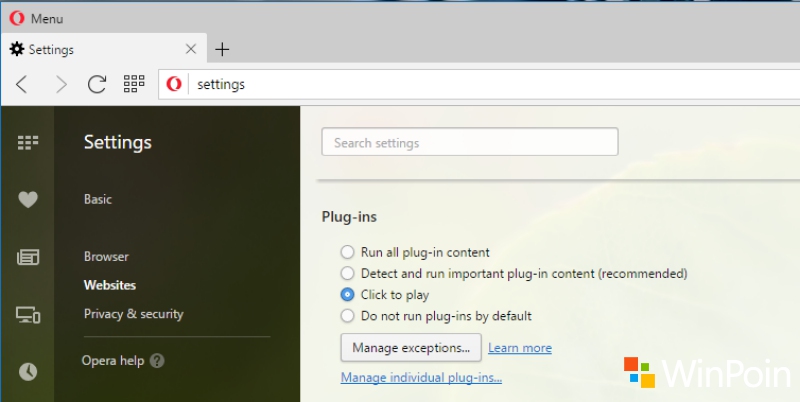
Di Opera kau dapat melakukannya melalui:
- Settings > Websites
- Pada bab Plug-ins, Pilih Click to play
Mematikan Autoplay Video di Edge
Sangat disayangkan Microsoft Edge tidak dilengkapi opsi dan pengaturan untuk mematikan autoplay video, baik HTML5 maupun Flash.
Hanya ada opsi untuk mematikan Flash sepenuhnya, tetapi dengan begitu Edge kau tidak akan dapat menjalankan Flash sama sekali.

Mungkin ekstensi ataupun pengaturan untuk mematikan autoplay video di Edge gres akan hadir sesudah Windows 10 Anniversary Update dirilis nanti.
Itulah cara mematikan autoplay video di banyak sekali browser. Semoga dengan mempraktekkan cara diatas kenyamanan dan kenikmatan browsing kau tidak lagi terganggu dengan video yang berjalan otomatis begitu halaman website dibuka.
Punya pertanyaan atau tips lain seputar autoplay video..?? Bagikan di kolom komentar dibawah ini.
Sumber: https://winpoin.com/
0 Response to "Cara Mematikan Autoplay Video yang Menyebalkan Saat Browsing"
Post a Comment