Cara Mengaktifkan dan Menonaktifkan Bash Ubuntu di Windows 10

Pada event Build 2016 kemarin. Microsoft menciptakan penemuan gres untuk para Developer, adalah dengan menambahkan native bash linux yang benar-benar sanggup kau jalankan secara pribadi melalui Windows 10.
Dan sejak dirilisnya Build 14316, kau sanggup menjalankan Bash ubuntu di Windows 10. Ada banyak linux command-line yang sanggup kau jalankan ibarat awk, grep, sed serta kau juga sanggup menjalankan tools linux ibarat Ruby, Python, dsb.
Nah pada tutorial kali ini. WinPoin akan menawarkan cara untuk mengaktifkan serta mematikan fitur Bash Ubuntu di Windows 10.
Note : Untuk menjalankan tutorial ini. Pastikan kau Sign-in dengan memakai akun Administrator.
Mengaktifkan Bash Ubuntu
Pertama buka Settings (WinKey + I), kemudian navigasi ke ‘Update & security – For developers‘. Kemudian pilih opsi ‘Developer mode‘.

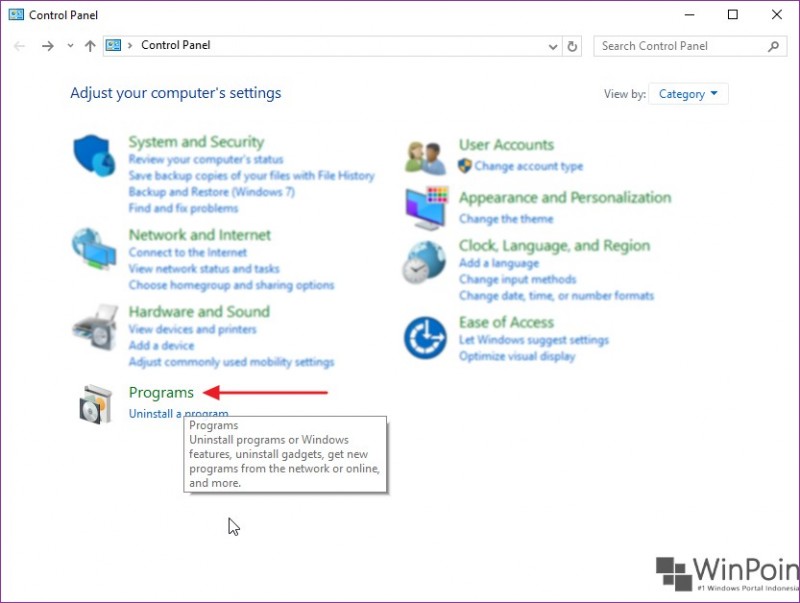
Selanjutnya, buka Control Panel kemudian navigasilah ke ‘Program and Feature – Turn Windows feature on or off‘.

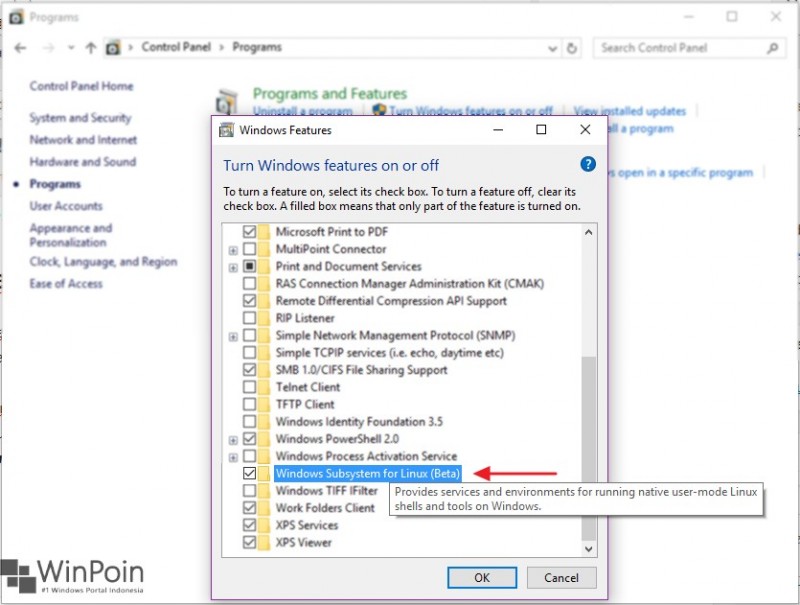
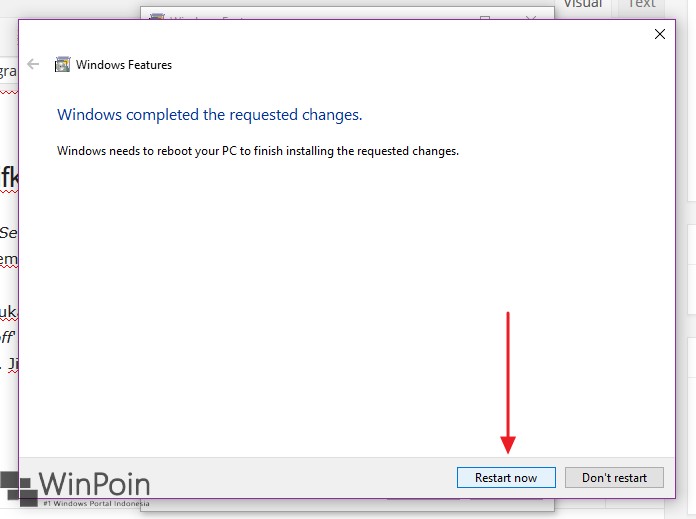
Kemudian scoll kebawah kemudian aktifkan opsi ‘Windows Subsystem for Linux (beta)‘. Jika sudah klik OK. Tunggu beberapa dikala sampai proses selesai, dan kau diminta untuk melaksanakan reboot sistem.
Setelah sistem kembali login, buka Command Prompt kemudian ketikan perintah bash lalu ketikan kembali Y. Langkah ini untuk menginstall bash pada Windows. Tunggu beberapa dikala sampai proses simpulan (membutuhkan koneksi internet untuk mendownload file system bash). Begitu simpulan maka kau sanggup pribadi mengoperasikannya.

Menonaktifkan Bash Ubuntu
Untuk menonaktifkan fitur Bash. Caranya cukup buka kembali Windows Feature kemudian hilangkan tanda centang pada ‘Windows Subsystem for Linux (beta)‘. Lalu reboot system untuk menyimpan perubahan.

That’s it! 😉
Sumber: https://winpoin.com/
0 Response to "Cara Mengaktifkan dan Menonaktifkan Bash Ubuntu di Windows 10"
Post a Comment