Mengenal Lebih Jauh Fitur ‘Tablet Mode’ Pada Windows 10

Banyak faktor yang menyebabkan Windows 10 ini sebagai salah satu OS yang sangat produktif untuk pekerjaan sehari-hari. Salah satunya yakni sanggup bekerja dengan baik pada PC Tradisional, Tablet ataupun Device Hybrid 2in1. Terlebih kalau memakai ‘Tablet Mode‘ yang merupakan salah satu bab dari Teknologi unik buatan Microsoft yakni ‘Continuum‘. (Baca Juga : Mengapa Microsoft Membuat Fitur Continuum?)
Dari segi funsionalitas, Tablet mode ini memang berkerja sangat efektif mengingat Universal Apps/Modern Apps rata-rata hanya bekerja pada layar full screen saja.
Untuk mengaktifkan fitur ini, cara buka buka Action Center (bisa juga dengan Shortcut WinKey+A), kemudian pilih ‘Tablet Mode‘. Dan untuk keluar dari mode ini cukup lakukan hal yang sama dikala mengaktifkannya.
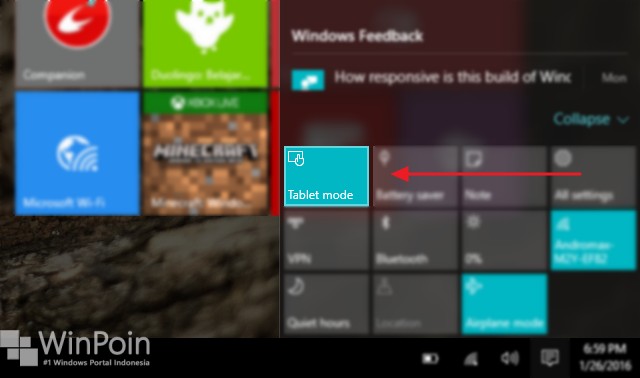
Dengan begitu maka Tile Apps pada startmenu menjadi lebih sanggup serta Start hidangan berkembang menjadi mode full screen, sehingga cukup banyak ruang untuk pengguna touchscreen untuk berinteraksi dengan layar.
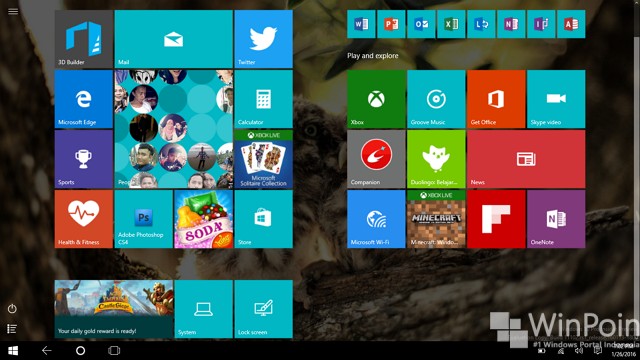
Selain lebih perubahan yang terjadi pada Start menu, Tablet Mode juga melaksanakan perubahan di beberapa tampilan lainnya seperti.
- Icon aplikasi pada taskbar menghilang : Ini merupakan hal pertama yang akan kau alami dikala memakai mode ini. Tidak perlu khawatir alasannya yakni icon tersebut hanya dihilangkan dengan tujuan biar pengguna layar sentuh tidak melaksanakan kesalahan.
- Semua tampian window menjadi Fullscreen : Baik itu untuk Modern Apps ataupun Win32Apps.
- Tampilan UI menjadi lebih touch friendly : Contohnya menyerupai icon yang diperbesar serta jarak antara icon tersebut sehingga lebih gampang untuk perangkat yang mendukung layar sentuh.


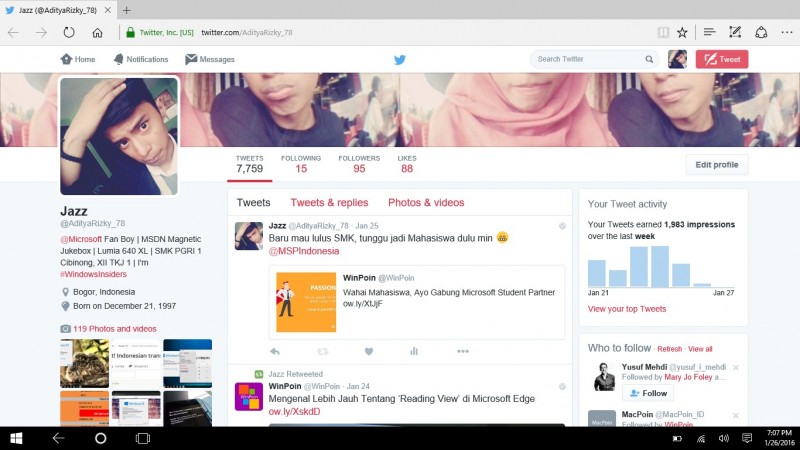

Meskipun fitur ini lebih prefer kepengguna perangkat layar sentuh, tetapi fitur ini juga sanggup bekerja dengan baik pada perangkat yang tidak support layar sentuh, dengan kata lain mouse dan keyboard masih sanggup dipakai pada mode ini.
Tablet Mode ini juga sanggup berjalan otomatis dikala sistem gres dihidupkan. Caranya dengan membuka ‘Settings‘ (WinKey + I) dan navigasilah ke ‘System – Tablet Mode‘.
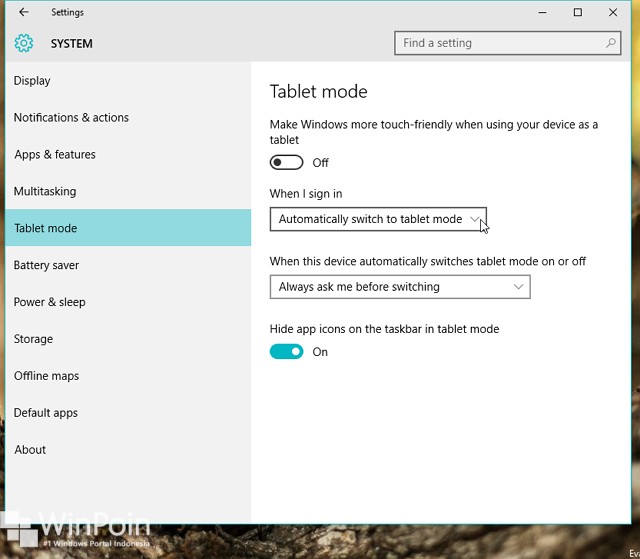
Pada sisi kanan layar Settings, klik hidangan dropdown pada opsi hidangan ‘When i sign in‘ kemudian pilih ‘Automatically switch to tablet mode‘ dengan begitu setiap kali sistem akan sign in, maka akan pribadi memakai tablet mode. Selain itu juga terdapat opsi peringatan dikala ingin switch ke tablet mode dan menentukan apakah ingin memunculkan icons pada taskbar dikala mode ini dipakai atau tidak.
Nah itulah sekilas ihwal ‘Tablet Mode’ pada Windows 10. Dan tentunya masih banyak lagi segudang fitur pada Windows 10 yang akan WinPoin bahas, So stay tuned folks! :D
Sumber: https://winpoin.com/
0 Response to "Mengenal Lebih Jauh Fitur ‘Tablet Mode’ Pada Windows 10"
Post a Comment