Mengenal Fungsi Hidden pada Microsoft Excel

Sebagai seorang pelajar, mahasiswa, ataupun karyawan kantor niscaya tahu apa itu Microsoft Excel, Aplikasi spreadsheet buatan Microsoft yang sangat membantu banyak orang di seluruh dunia dalam bekerja. Dalam sebuah File Microsoft Excel terdapat lembar kerja yang disebut dengan Worksheet, nah di Worksheet inilah kita bekerja ketika memakai Excel.
Disini aku akan membagikan fungsi Hidden dari Worksheet, dimana banyak dari rekan – rekan sekantor aku yang belum mengenal fungsi ini. Baiklah pribadi saja ke materi, sepanjang yang aku ketahui fungsi Hidden dalam worksheet ada 2, yaitu:
1. Hidden
Fitur ini dipakai untuk menyembunyikan Worksheet yang berisi data penting yang ada dalam worksheet, cara yang dipakai juga cukup simple, berikut caranya :

Gambar diatas yakni gambar sebuah Lembar Kerja dari Ms Excel, terdapat 3 Sheet yang namanya tidak aku rubah, tetap dengan nama Sheet1, Sheet2 dan Sheet3. Masing – masing masing sheet sanggup di sembunyikan dengan Fitur Hidden, namun kita harus tetap menampilkan 1 dari ketiga Worksheet ini. Cara hidden sanggup dengan melaksanakan klik kanan pada nama Worksheet-nya, kemudian pilih dan klik “Hide”,
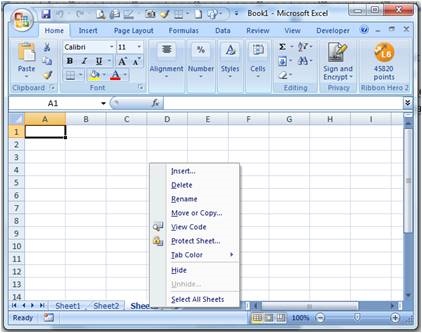

Setelah di hidden tampak tinggal 2 Worksheet yang terlihat, cara ini sanggup dipakai kembali untuk worksheet yang lain, namun harus di ingat, kita harus menyisakan 1 Worksheet yang tidak sanggup di Hidden.
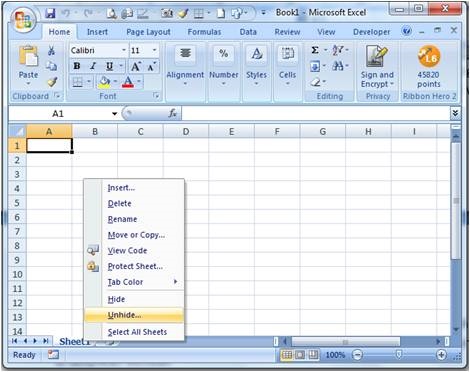
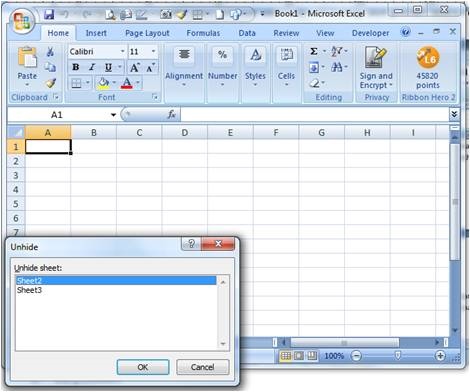
Cara mengembalikannya yakni dengan mengklik kanan dari nama Worksheet yang tidak di sembunyikan, kemudian pilih Unhide dan muncul dialog Box pilihan worksheet mana yang ingin di tampilkan kembali, kemudian pilih dan klik OK Button.
Cukup gampang kan? Selamat mencoba.
2. Very Hidden
Very Hidden, fitur ini dipakai untuk menyembunyikan Worksheet, namun terdapat kata very yang dalam Bahasa Indonesia berarti “sangat”. Disini maksudnya yakni Worksheetnya menjadi sangat tersembunyi, alasannya yakni ketika kita akan menampilan memakai fitur menyerupai pada ketika di Hidden tidak akan bisa. Agar fitur ini sanggup menjadi lebih kondusif maka fitur very hidden ini dilengkapi dengan perlindungan password. Tentunya hal ini berbeda dengan fitur password yang ada untuk memproteksi file (ini berbagai di temukan di internet). Cara untuk memakai fitur ini sanggup dengan cara sebagai berikut :
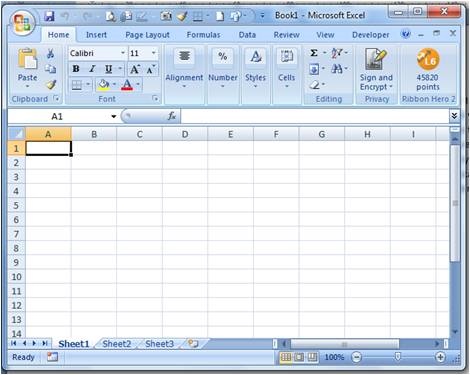
Setelah Lembar kerja terbuka menyerupai ini, (pastikan anda tahu apa nama file yang sedang dibuka tersebut, WinPoin memberi nama Book1) silahkan tekan tombol Alt+F11, caranya tekan Alt terlebih dahulu dan tahan, gres kemudian tekan tombol F11, kemudian akan terbuka Jendela gres menyerupai ini :
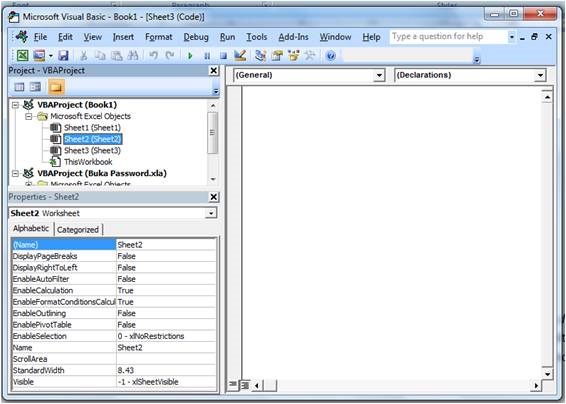
Diatas yakni Jendela Microsoft Visual Basic, untuk Book1 yang Worksheet-nya akan kami beri Properti Very Hidden.
Pada jendela diatas, Worksheet yang WinPoin pilih yakni Sheet2, perhatikan gambar dibawah ini :
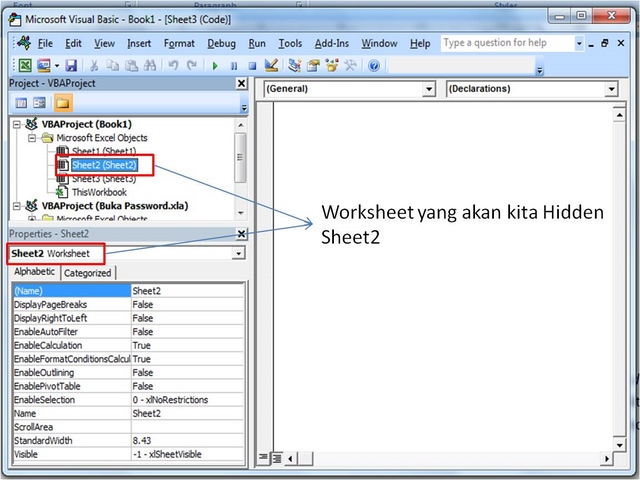
Setelah itu, kita rubah proterties-nya, pilih parameter Visible, dari yang semula tertulis : -1 – xlSheetVisible menjadi 2-xlVerySheetVeryHidden
Setelah itu, coba kembali ke File Excel dan perhatikan, hanya ada 2 Worksheet yang terlihat,
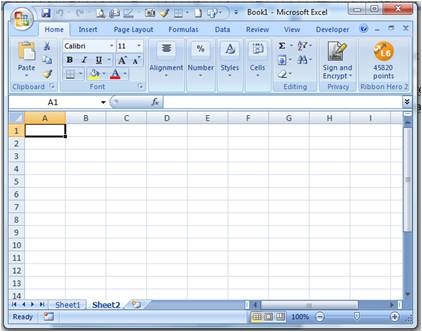
Coba gunakan cara menyerupai ketika Worksheet di Hidden, klik kanan pada nama worksheet,
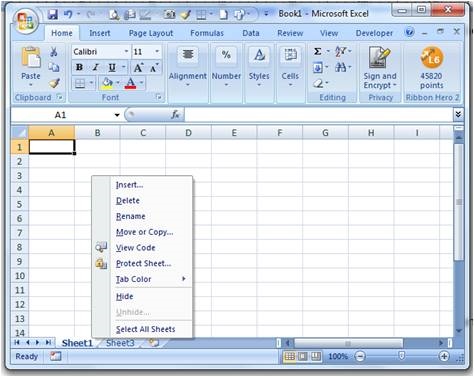
Tidak ada pilihan Unhide kan? kemudian bagaimana cara mengembalikannya biar worksheet terlihat?
Kembalikan di Properties diatas ketika kita menyembunyikan, dengan merubah Visible : -1 – xlSheetVisible lagi.
Pertanyaannya adalah, kalau file ini di berikan kepada rekan anda, niscaya mereka sanggup dunk membuka dengan langkah diatas? Jawabannya IYA,
Untuk ikuti 1 langkah lagi petunjuk dari kita. Silahkan pilih Sheet yang tidak di VeryHidden, kemudian Double Klik pada Sheet3, kemudian akan tampak jendela kerja gres disebelah kanannya dengan nama lembar kerja Book1.xlsm – Sheet3 (code), kami beri kotak berwarna merah menyerupai gambar ini :
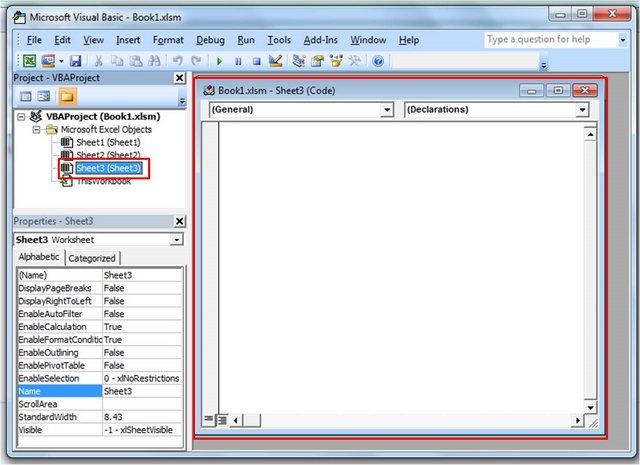
Pada jendela kerja tersebut ganti Drop Down General menjadi worksheet, seperti gambar ini :
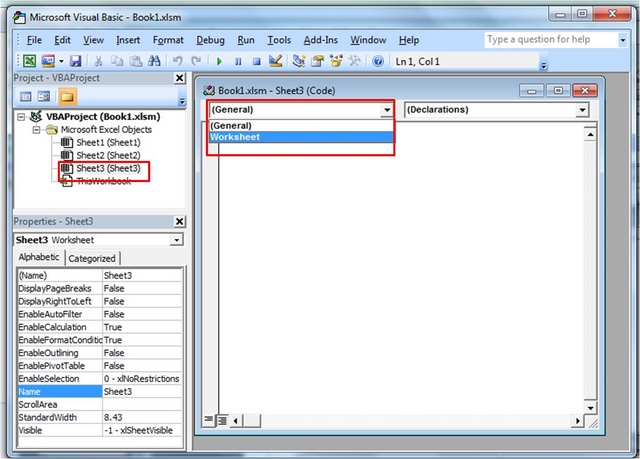
Dan jreng, ketika di pilih maka akan muncul code VBA menyerupai ini :
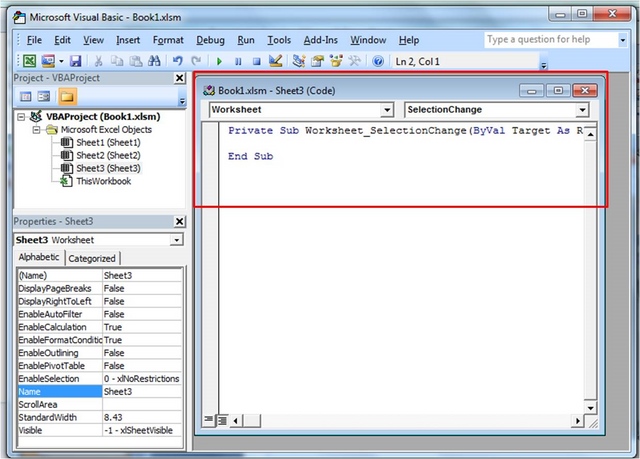
Biarkan goresan pena tersebut menyerupai itu, kemudian masuk ke langkah berikutnya, yaitu memproteksi biar ketika rekan anda ingin membukanya menjadi tidak bisa.
Caranya silahkan klik kanan pada Jendela Microsoft Visual Basic pada Project Explorer Book1 (ini nama file yang di gunakan WinPoin), kemudian pilih dan klik VBAProjectProperties, seperi berikut :
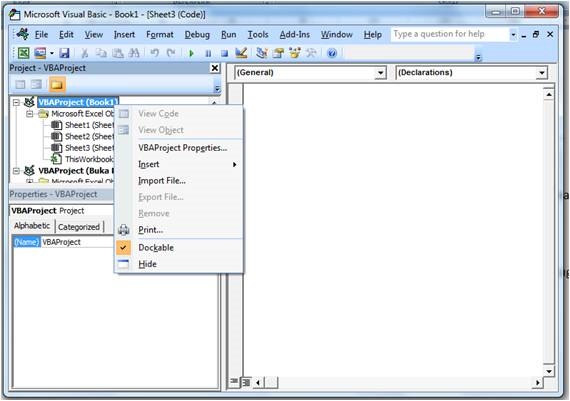
Kemudian muncul obrolan box berikut :

- Pilih tab Protection
- Pastikan beri tanda “Centang” pada Lock Project for viewing
- Masukkan password dan confirm password.
Kemudian klik OK.
Sebelum file di closed, biar file di save as menjadi file berekstensi *.xlsm (Microsoft excel macro enable Workbook) atau *.xlsb (Microsoft excel binary workbook)
Silahkan coba closed file tersebut, dan buka kembali, ketika di klik Alt + F11 maka akan tampil window yang ketika di double klik niscaya diminta memasukkan password.
Saya memakai Office Excel 2007, dan ini sama di Excel 2010, mungkin di Excel 2013 juga sama, alasannya yakni aku tidak memakai Excel 2013.
Bagaimana, menarik sekali bukan? Jika ada pertanyaan silahkan saja pribadi sampaikan di komentar.
Sumber: https://winpoin.com/
0 Response to "Mengenal Fungsi Hidden pada Microsoft Excel"
Post a Comment