Cara Menjadikan iPad Sebagai Monitor Tambahan untuk PC/Laptop
Apakah kau mempunyai iPad usang yang tidak lagi relevan dipakai sebab sudah terlalu lambat dan tidak lagi mendapat update iOS atau aplikasi terbaru? Ada satu cara lagi untuk memanfaatkannya sebagai penunjang produktivitas kamu, yaitu menjadikannya sebagai monitor eksternal untuk laptop atau PC kamu!
Sebelumnya saya pernah menulis tutorial untuk memanfaatkan laptop lain sebagai pengganti monitor eksternal. Kini jikalau kau masih mempunyai iPad usang yang teronggok tidak digunakan, maka kau sanggup juga memanfaatkannya untuk keperluan ini. Caranya sangat mudah!
1| Download aplikasi Duet Display di iPad dan PC
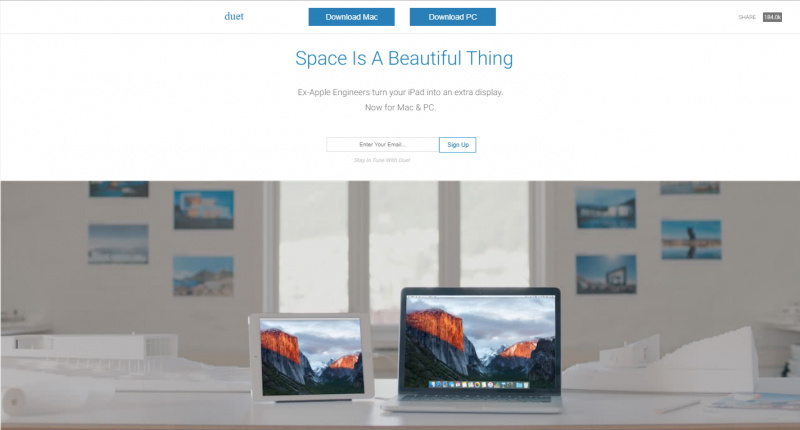
Terlebih dahulu kau harus menyiapkan ‘bahan’-nya. Memang banyak aplikasi yang memungkinkan iPad untuk tersambung ke PC/laptop sebagai monitor eksternal. Tapi dari pengalaman saya, tidak ada yang sebagus Duet Display dalam melaksanakan fungsi ini. Kamu tinggal menuju situs web Duet Display untuk mendownload aplikasi yang berfungsi menyambungkan PC/laptop kau ke iPad. Ini berlaku untuk pengguna Windows 7 ke atas.
Setelah itu, kau juga perlu mendownload Duet Display app dari App Store di iPad milikmu. Buka App Store, dan cari Duet Display, kemudian instal. Oya, harganya ketika terakhir saya membelinya yaitu 149.000 rupiah. Mungkin akan fluktuatif mengingat nilai dolar yang naik turun ketika ini. Sekilas terkesan mahal, akan tetapi untuk teman-teman yang sangat memerlukan monitor eksternal ketika bekerja mobile, harga menyerupai itu sangat sepadan!

Saat pertama kali membuka Duet Display di iPad, kau akan diminta untuk mengatur denah penyambungan laptop/PC dengan iPad yang diinginkan. Duet Display memungkinkan tampilan gambar yang tajam dan optimal, namun akan lebih memboroskan daya. Opsi kedua yaitu balance dalam hal tampilan dan daya. Dari pengalaman saya, opsi ini sudah cukup memadai.
2| Sambungkan Laptop/PC dengan iPad
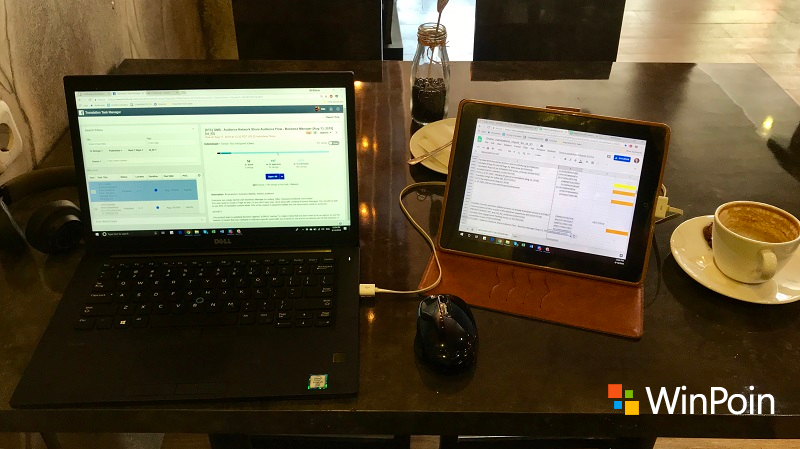
Selanjutnya, kau tinggal menyambungkan PC/laptop ke iPad dengan memakai kabel 30 pin atau Lightning yang biasa kau gunakan untuk charging iPad. Bagian USB tinggal kau sambungkan ke USB milik PC/laptop, maka jikalau aplikasi Duet Display telah terinstal di kedua perangkat ini, secara otomatis PC akan membaca keberadaan iPad tersebut.
Sementara itu di iPad, kau cukup membuka aplikasi Duet Display. UI yang ditampilkan di aplikasi ini nantinya yaitu ekstensi dari desktop milikmu. Jika kau memerlukan fungsi iPad selama proses ‘menjadi monitor eksternal’ berlangsung, kau cukup menekan tombol home untuk keluar dari aplikasi Duet Display, maka kau sanggup memfungsikan iPad menyerupai biasa.
Oya, sehabis iPad tersambung, kau perlu membuka Settings > System > Display untuk mengelola posisi monitor pertama dan kedua, bergantung di sisi mana kau meletakkan iPad dari laptop, kiri atau kanan. Setelah itu, kau sanggup secara aktif memakai iPad sebagai monitor eksternal!
Pengalaman Menggunakan iPad sebagai Monitor Eksternal
Kalau sebelumnya saya hobi memakai laptop kedua sebagai monitor eksternal saat mobile, maka memanfaatkan iPad sebagai monitor eksternal ini justru lebih mulus dan bebas lag. Mungkin sebab koneksinya memakai kabel, bukan miracast yang berfungsi secara wireless.
Touch memungkinkan, tapi saya tidak menyarankannya. Touch sering tidak akurat ketika dipakai pada iPad. Lebih baik memakai mouse untuk pengoperasian iPad sebagai layar eksternal.
Menggunakan iPad sebagai layar eksternal ini selain mengoptimalkan gadget yang mungkin tidak lagi kau gunakan, juga akan meningkatkan produktivitas kau ketika di perjalanan. Ini yaitu solusi yang jauh lebih murah jikalau kau memerlukan layar komplemen selama berada di perjalanan. Asus Zenscreen, monitor portabel yang sanggup disambungkan dengan laptop, sampai ketika artikel ini ditulis harganya yaitu 4.800.000 rupiah di akun resmi milik ASUS di Tokopedia.
Sumber: https://winpoin.com/
0 Response to "Cara Menjadikan iPad Sebagai Monitor Tambahan untuk PC/Laptop"
Post a Comment