Cara Reset PIN pada User Account di Windows 10

Masih pembahasan yang sama dengan kemarin yakni PIN yang merupakan salah satu opsi untuk Sign-in user selain memakai password. Jika sebelumnya kau telah menciptakan PIN dan sudah mencoba untuk mengganti PIN.
Ada abad dimana kau lupa dengan PIN yang kau buat sendiri. Jika hal itu terjadi pada ketika kondisi sedang melaksanakan Sign-in user, maka kau sanggup memakai password terlebih dahulu untuk sign in dan untuk PIN salah satu cara yang sanggup kau lakukan yaitu dengan meresetnya.
Terdapat 2 kondisi disini, yang tergantung pada ketika kau menciptakan PIN apakah user terintegrasi dengan Microsoft Account atau Local Account. Tentunya kita akan bahas caranya secara terpisah.
Reset PIN pada Microsoft Account
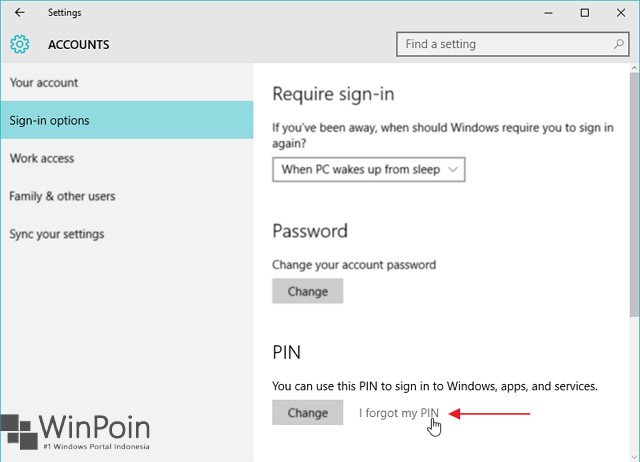
Pertama buka Settings (WinKey + I), kemudian navigasi ke ‘Account – Sign in options‘. Kemudian klik ‘I forgot my PIN‘ yang terletak dibawah opsi PIN.
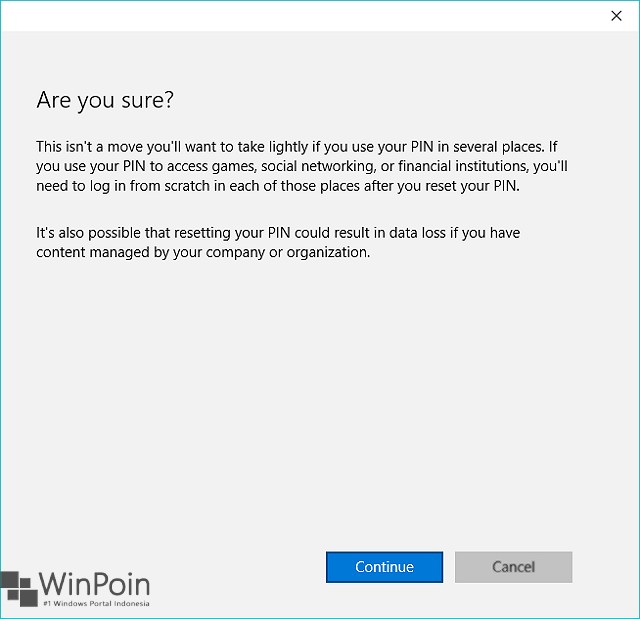
Lalu sistem akan meyakinkan apakah kau benar-benar lupa. Klik Continue untuk melanjutkan proses.
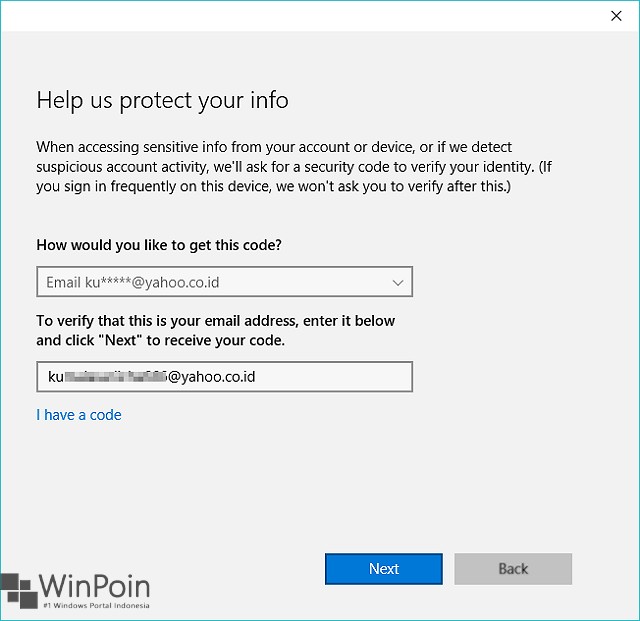
Selanjutnya kau harus memasukan alamat email yang terdaftar sebagai email alternatif ketika menciptakan Microsoft Account. Selain memakai email, kau juga sanggup memakai nomor HP. Jika sudah klik Next untuk melanjutkan proses veritifikasi.
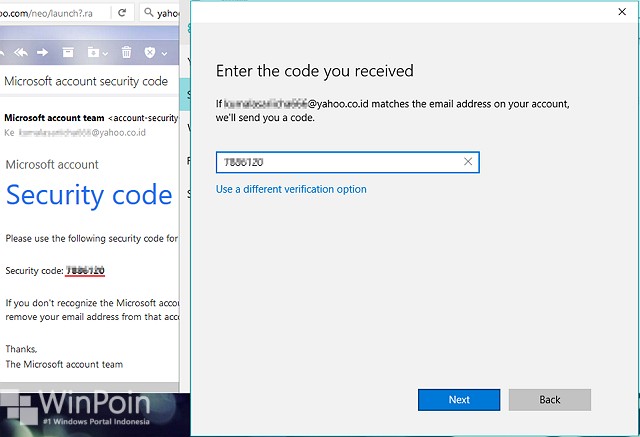
 Cek Inbox email yang bersangkutan atau cek SMS yang masuk, kemudian masukan Security Code yang ada. Klik Next untuk melanjutkan proses.
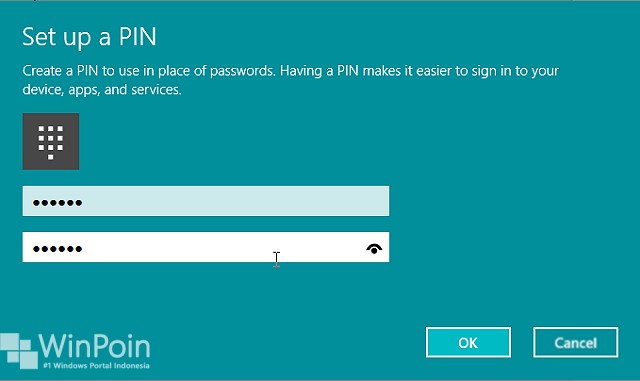
Hal selanjutnya sehabis itu yaitu memasukan PIN baru, masukan (minimal 4 digit) kemudian klik OK untuk mengakhiri proses.
Reset PIN pada Local Account
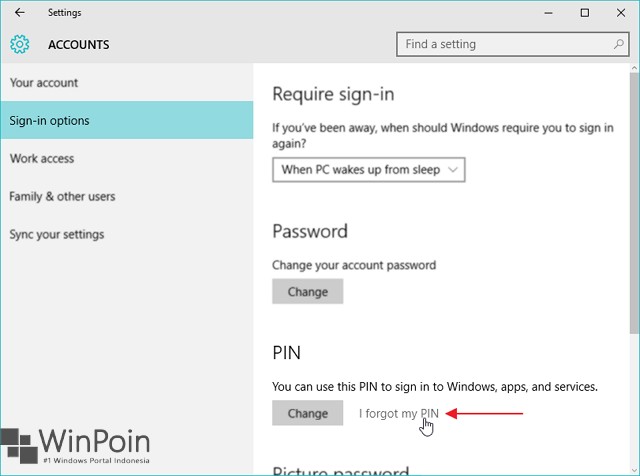
Pertama buka Settings (WinKey + I), kemudian navigasi ke ‘Account – Sign in options‘. Kemudian klik ‘I forgot my PIN‘ yang terletak dibawah opsi PIN.
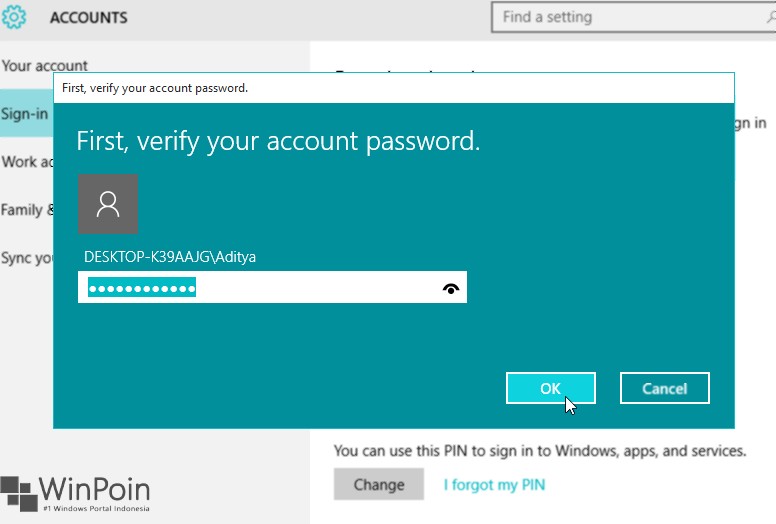
Kemudian untuk proses veritifikasi, masukan password local account kau kemudian klik OK.
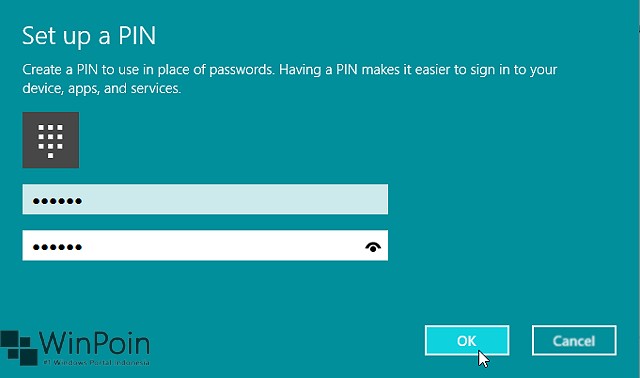
Setelah itu kau sanggup pribadi memasukan PIN yang baru. Masukan (minial 4 digit) dan klik OK untuk mengakhiri proses.
That’s it! 😇
Sumber: https://winpoin.com/
0 Response to "Cara Reset PIN pada User Account di Windows 10"
Post a Comment