Cara Bergabung Program Windows Insider di Windows 10
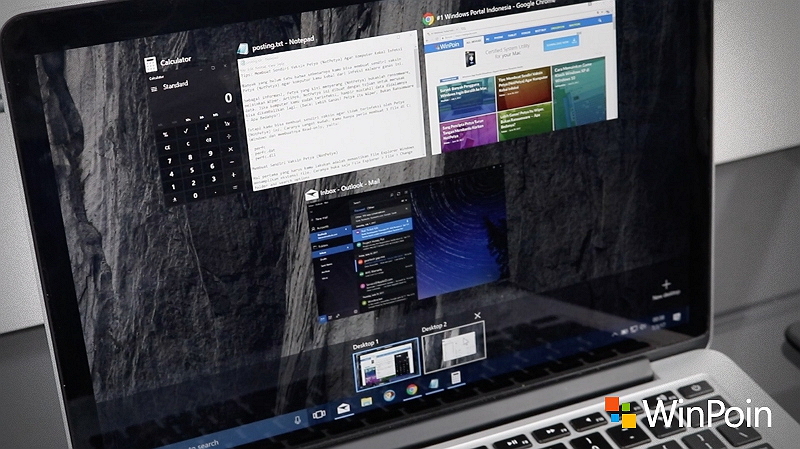
Pada periode Windows 10, Microsoft menyediakan kegiatan khusus yang berjulukan ‘Windows Insider’ dimana memungkinkan kau untuk mencoba fitur terbaru Windows 10 sebelum dirilis ke publik.
Tujuan diadakannya kegiatan ini yaitu untuk membantu Microsoft untuk ‘membentuk’ Windows 10 se-ideal mungkin untuk pengguna, dengan mengizinkan anggota insider mencoba Windows 10 lebih awal, maka pengguna sanggup memperlihatkan feedback (bisa berupa bug report, error, request fitur, dsb) kepada Microsoft.
dengan kau tergabung dengan kegiatan ini, maka ada beberapa perbedaan yang mencolok ketimbang tidak mengikutinya, diantaranya:
- Mencoba fitur terbaru sebelum pengguna lain tahu, ini merupakan salah satu laba dari mengikuti kegiatan Windows Insider. Karena kau duluan yang sanggup menyicipi fitur gres sebelum pengguna publik, jadi sanggup merasakan first impression.
- Membutuhkan kuota internet yang lebih, ini dikarenakan tanggal perilisan build insider tentunya lebih cepat dari perilisan secara publik.
- Beresiko terkena bug, alasannya ini merupakan preview maka bug/error mungkin menjadi hal yang tabu.
Nah bagi kau yang tertarik, maka kau sanggup mengikuti langkah-langkah dibawah ini.
Cara Bergabung Program Windows Insider
- Buka Settings.
- Navigasi ke Update & Security – Windows Insider Program.
- Lalu pada panel kanan, pilih opsi Get Started.
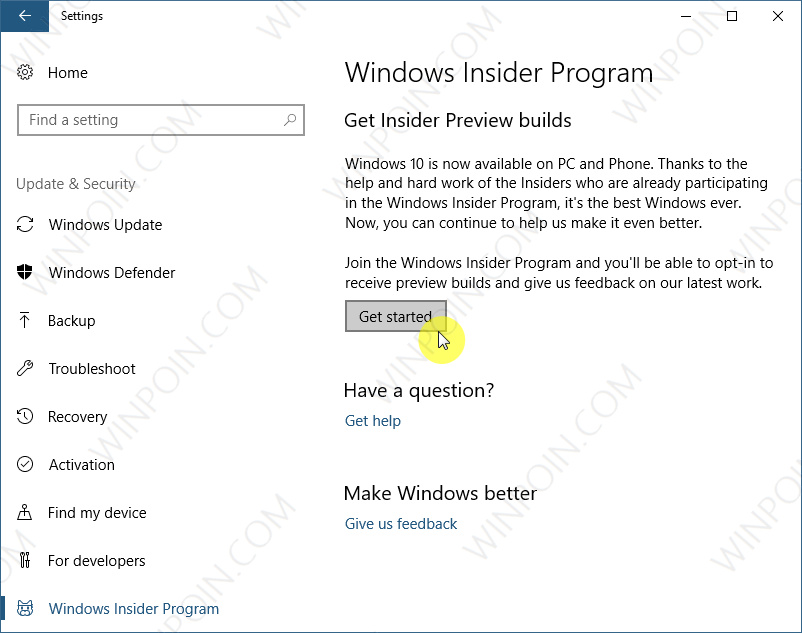
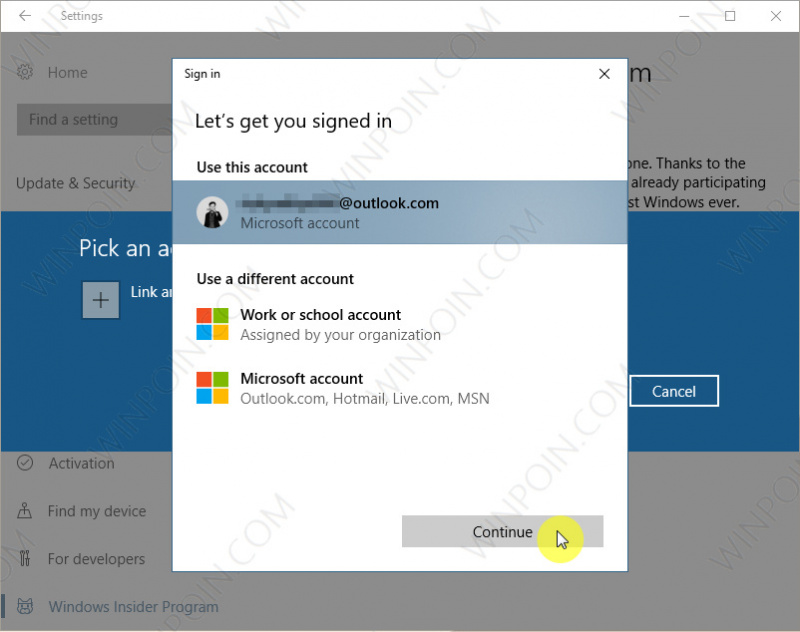
- Kemudian pilih opsi Link an Account.

- Selanjutnya kau sanggup memakai akun Microsoft yang ada (jika kau sudah login dengan akun Microsoft sebelumnya) atau memakai akun lain.
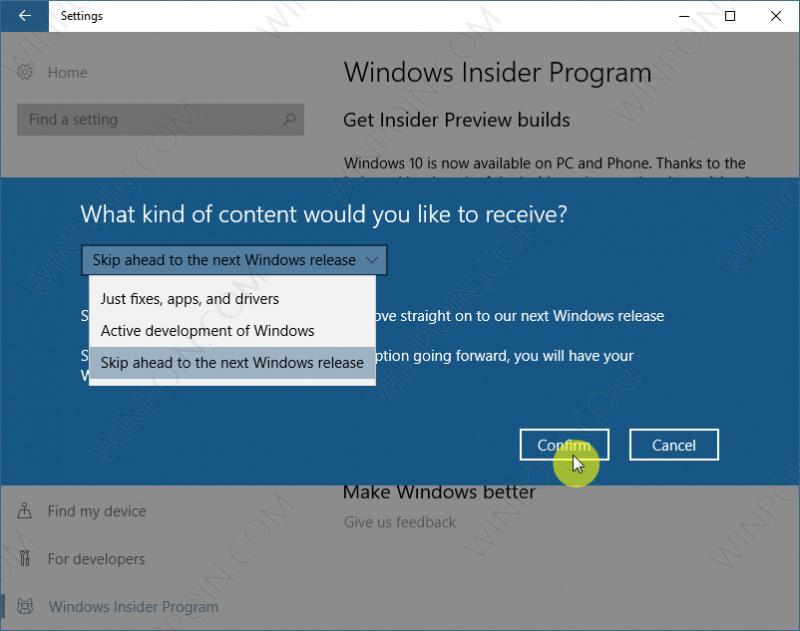
- Tunggu prosesnya beberapa ketika sampai muncul opsi untuk menentukan antara Slow Ring, Fast Ring dan Skip Ahead. Jika sudah klik Confirm.
- Selanjutnya terdapat Privacy Statement dimana berisikan apa saja yang perlu kau ketahui ketika mengikuti kegiatan ini. Kamu sanggup skip pada bab ini dengan menentukan opsi Confirm.

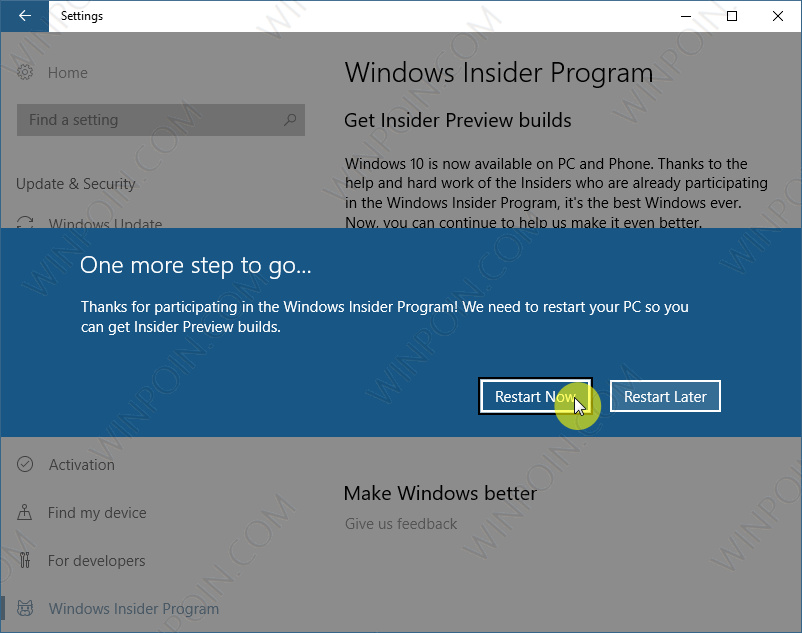
- Terakhir sistem meminta untuk melaksanakan restart semoga kegiatan Windows Insider sanggup aktif sepenuhnya, kau menentukan untuk restart kini atau nanti.
- Done.
Jika sudah, maka kau sanggup pribadi navigasi ke halaman Windows Update di Settings untuk mendapat build pada kegiatan Windows Insider. Semoga bermanfaat.
Sumber: https://winpoin.com/
0 Response to "Cara Bergabung Program Windows Insider di Windows 10"
Post a Comment