Cara Mengintegrasikan Microsoft Account di Windows 10
Sama halnya dengan Windows 8 dan Windows 8.1. Kamu sanggup berganti dari Local Account ke Microsoft Account. Dengan terintegrasinya Microsoft Account di Windows 10, kau mempunyai beberapa keuntungan. Seperti, sanggup memakai beberapa layanan Apps Microsoft secara maksimal ibarat OneDrive, People, Weather, Store, Skype, dsb. (Baca Juga : 5 Hal yang Kamu Peroleh dengan Mendaftarkan Microsoft Account)
Jika kau menginginkannya, maka kau sanggup mengikuti langkah-langkah dibawah ini.
Mengintegrasikan Microsoft Account
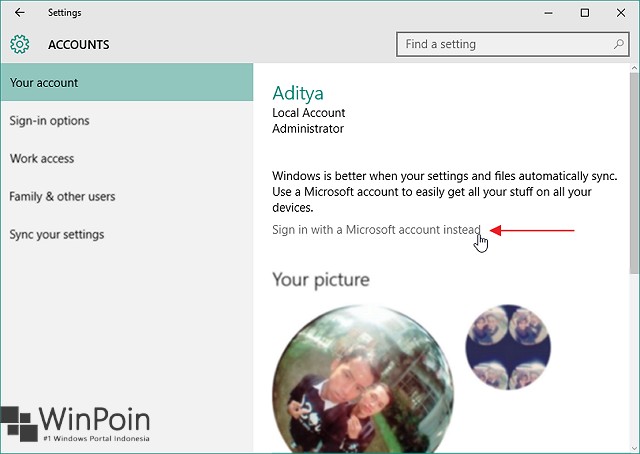
Pertama buka Settings (WinKey + I), kemudian navigasi ke ‘Account – Your account‘. Pada panel kanan, klik ‘Sign in with a Microsoft account instead‘.
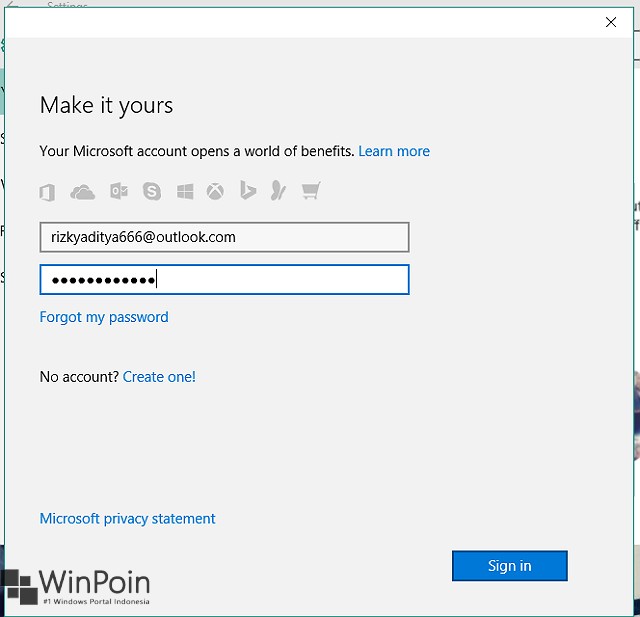
Tunggu beberapa ketika sampai muncul kotak sign in. Masukan email atau nomor telephone dan password Microsoft Account yang kau punya kemudian klik ‘Sign In‘. Jika tidak maka kau sanggup membuatnya terlebih dahulu. (Baca : Cara Membuat Microsoft Account)
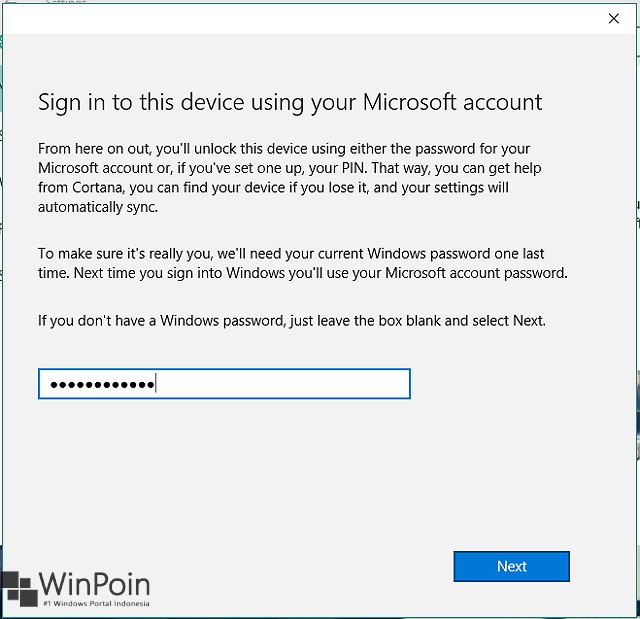
Setelah itu masukan Local password kau dan klik Next untuk proses selanjutnya.
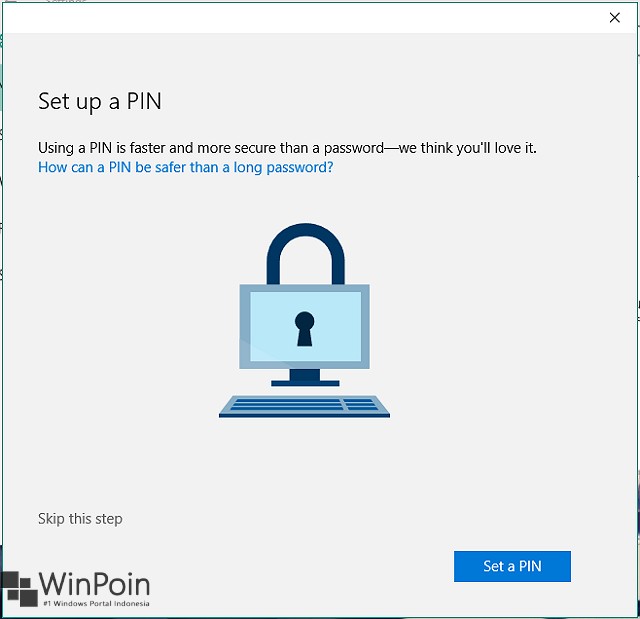
Lalu kau akan ditawari untuk memasang PIN pada Microsoft Account kamu. Jika tidak tertarik, kau sanggup klik ‘Skip this step‘. Tetapi lain kali jikalau ingin memakai PIN, kau sanggup melihat tutorialnya disini.
Dengan begitu maka kau telah berhasil mengintegrasikan Microsoft Account di Windows 10. Sebagai tambahan, kau sanggup mengatur apa saja yang ingin kau sinkronkan jikalau sewaktu-waktu kau Sign-in ke Device lain dengan Microsoft Account yang kau miliki. Caranya buka Settings kemudian navigasi ke ‘Accounts – Sync your settings‘ dan atur sesuai keinginan.

That’s it! 😏
Sumber: https://winpoin.com/
0 Response to "Cara Mengintegrasikan Microsoft Account di Windows 10"
Post a Comment