Cara Agar Chrome dan Firefox Masuk ke Timeline Windows 10

Timeline ialah fitur unggulan di Windows 10 terbaru ketika ini. Dengan Timeline kau dapat melihat daftar acara yang diurutkan menurut waktu dan tanggal. Sangat memudahkan — terlebih lagi buat kau yang punya banyak perangkat. (Baca: Apa Itu Timeline di Windows 10 dan Bagaimana Cara Menggunakannya?)
Tetapi sayangnya belum banyak aplikasi dan software yang support Timeline ini. Saat ini dominan sumbangan hanya tiba dari aplikasi Microsoft sendiri menyerupai Edge, News, Outlook, dll. Lalu bagaimana dengan pengguna browser Chrome dan Firefox?
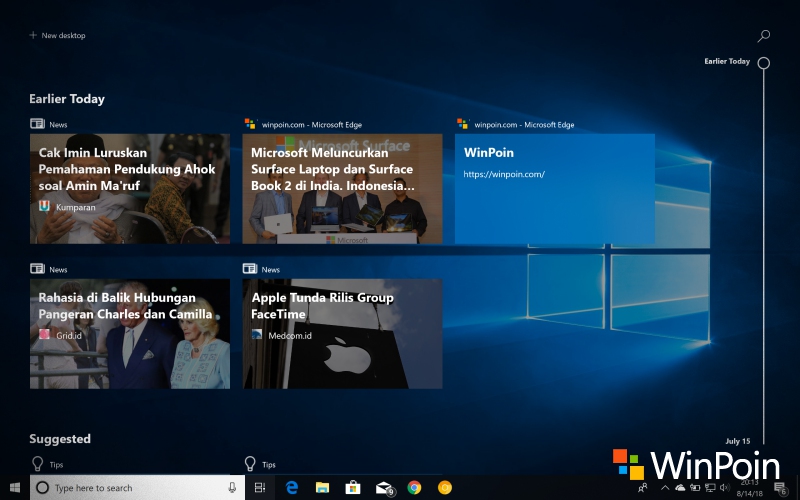
Tidak perlu khawatir, kau dapat menciptakan daftar acara browser Chrome dan Firefox masuk ke Timeline Windows 10 dengan memakai addon / ekstensi Timeline Support. Download dulu Timeline Support disini:
Download Timeline Support (Chrome | Firefox)
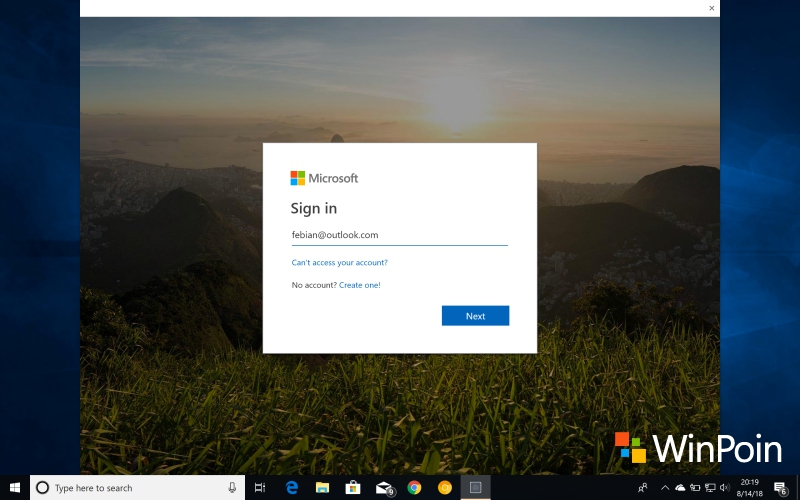
Begitu Timeline Support kau install di browser, maka tinggal login saja ke akun Microsoft yang sama menyerupai di akun Microsoft Windows 10 kamu.
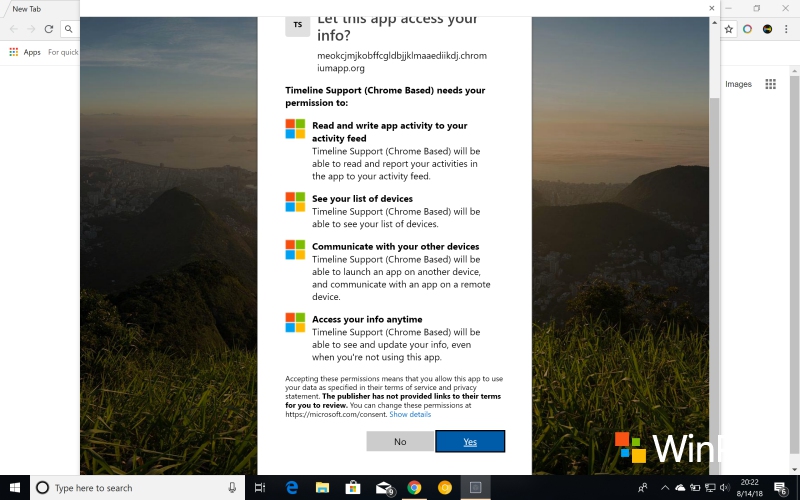
Setelah itu akan ada beberapa persetujuan, setujui dengan menekan Yes.
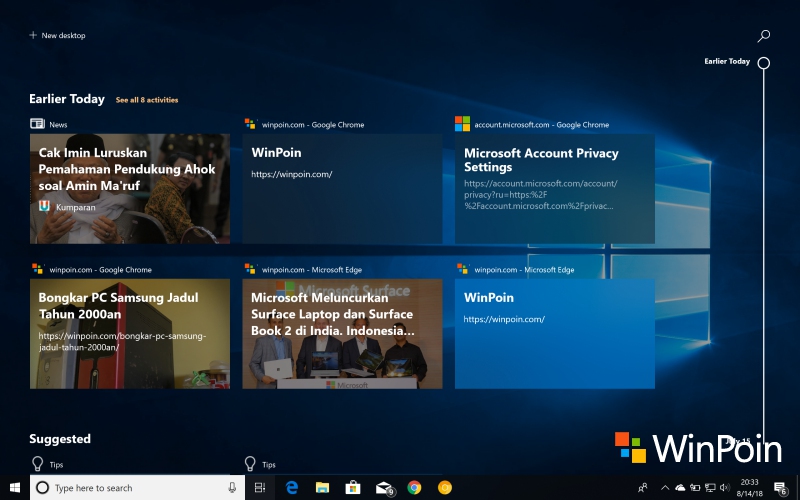
Kini semua acara kau di Google Chrome / Firefox bakal otomatis masuk ke Timeline Windows 10 — dan dapat diakses di banyak sekali perangkat Windows 10 lainnya.
Selain memasukkan di Timeline, kau juga dapat push halaman yang sedang kau baca kini ke perangkat lainnya.

Dan satu opsi penting, kau dapat mengatur berapa detik waktu yang diharapkan biar halaman yang kau buka eksklusif dimasukkan ke Timeline. Defaultnya, butuh 8 detik untuk membuka halaman sampai karenanya dimasukkan ke Timeline.

Itulah dua add-on / ekstensi yang menciptakan Google Chrome kau mendukung Timeline di Windows 10. Dengan begini pengguna Chrome / Firefox dapat tetap nyaman memakai browser favorit, dengan tetap dapat menikmati fitur Timeline di Windows 10.
Sumber: https://winpoin.com/
0 Response to "Cara Agar Chrome dan Firefox Masuk ke Timeline Windows 10"
Post a Comment