Cara Menonaktifkan Akun User di Windows 10
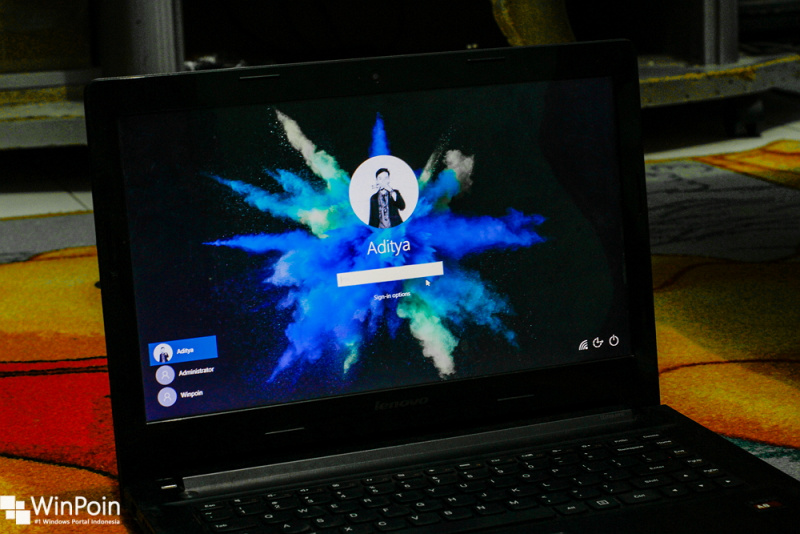
Membuat banyak user di Windows 10 sanggup menjadi salah satu opsi bila PC Windows 10 dipakai lebih dari satu orang.
Jika kau mempunyai akun yang tidak ingin orang lain login tetapi tidak menghapus akun tersebut, maka kau sanggup coba untuk menonaktifkan akun. Menonaktifkan akun berbeda dengan menghapus akun, dimana kau sanggup kembali mengaktifkan akun tersebut sewaktu-waktu kau menginginkannya, lain halnya dengan menghapus akun dimana kau tidak sanggup mengembalikannya lagi.
Pada tutorial kali ini, WinPoin akan memperlihatkan kau cara untuk menonaktifkan sebuah akun di Windows 10. Tetapi sebelumnya, pastikan kau login dengan akun direktur untuk menjalankan tutorial ini.
Cara Menonaktifkan Akun User di Windows 10
Terdapat dua opsi yang sanggup kau pilih, ialah melalui Command Prompt atau Local Users and Groups.
Melalui Command Prompt
- Buka Command Prompt as Administrator.
- Ketikan perintah dengan format berikut dimana goresan pena warna merah sanggup kau ganti dengan nama user yang ingin kau non-aktifkan.
Net user "nama_user" /active:noBerikut tumpuan pada kasus WinPoin.
Net user "WinPoin" /active:no
- Untuk mengaktifkannya kembali, kau sanggup memakai perintah dengan format berikut dimana goresan pena warna merah sanggup kau ganti dengan nama user yang ingin kau aktifkan.
Net user "nama_user" /active:yes
- Done.
That’s it!, itu beliau cara untuk menonaktifkan akun di Windows 10. Semoga bermanfaat.
Sumber: https://winpoin.com/
0 Response to "Cara Menonaktifkan Akun User di Windows 10"
Post a Comment