Cara Memindahkan Lokasi Folder Desktop di Windows 10
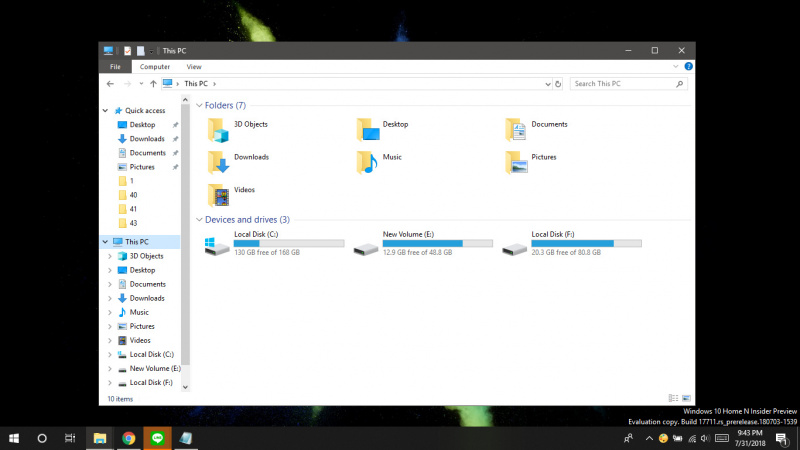
Pada ekosistem Windows, Desktop merupakan layar utama ketika kau menyalakan PC dan masuk kedalam Windows. Ibarat meja daerah kau bekerja, kau akan mengoperasikan apa saja melalui halaman desktop. Selain itu, kau juga sanggup menaruh banyak hal menyerupai file, folder, shortcut dan mengatur posisinya sesuai keinginan.
Secara default, folder Desktop akan tersimpan pada folder User Profile, contohnya “C:\Users\Winpoin”.
Jika kau ingin, kau sanggup mengganti lokasi folder Desktop ke lokasi lain. Berikut WinPoin akan menunjukkan tutorialnya.
Baca juga artikel lainnya :
- Cara Menambahkan Safe Mode pada Boot Options di Windows 10
- Cara Menemukan Serial Number pada Hardisk di Windows 10
- Cara Membatasi Bandwidth Windows Update pada Jam Tertentu di Windows 10
- Cara Mengganti dari Jaringan Publik ke Private di Windows 10
- Cara Menonaktifkan Fitur Shortcut di Windows 10
- Membasmi Edge dan Bing dari Windows 10
- Cara Mengganti dari Jaringan Publik ke Private di Windows 10
- Cara Menemukan Serial Number pada Hardisk di Windows 10
Cara Memindahkan Lokasi Folder Desktop di Windows 10
- Buka File Explorer kemudian navigasi ke This PC.
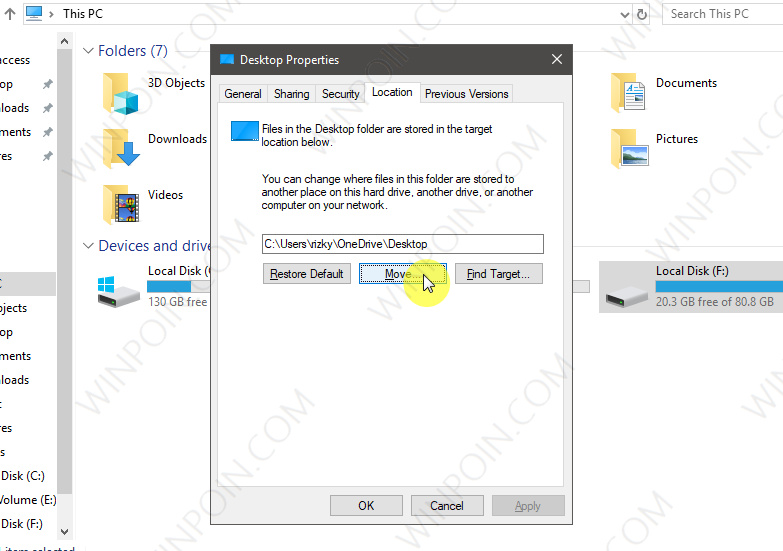
- Pada panel kanan, klik kanan pada folder Desktop kemudian pilih Properties.

- Pada jendela Properties, navigasi ke tab Location lalu pilih opsi Move.
- Kemudian kau tentukan folder mana yang ingin dijadikan daerah untuk Desktop.
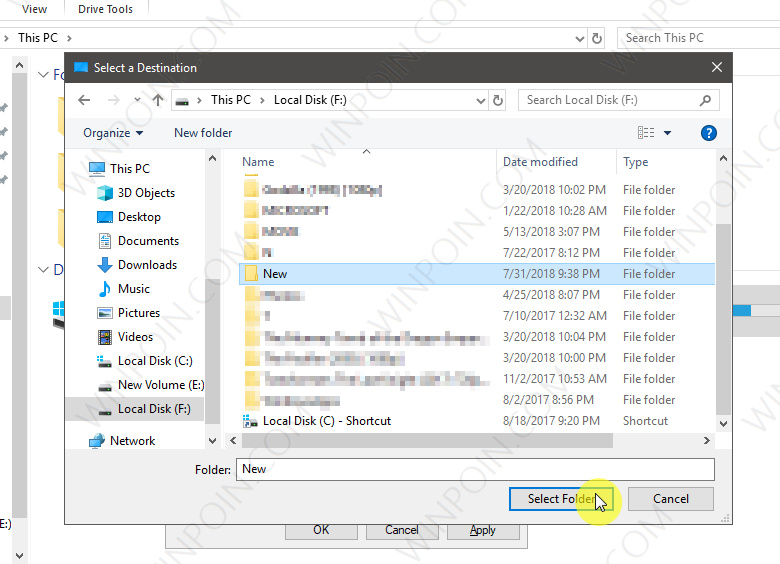
- Terakhir pilih OK untuk menyimpan perubahan, ketika muncul peringatan klik saja Yes.
- Done.
Dengan begitu maka folder Desktop akan berpindah ke lokasi yang baru, berserta file-file didalamnya. Jika kau ingin mengembalikannya menyerupai semula, cukup lalui langkah yang sama kemudian pilih opsi Restore Default pada langkah nomor 3.
That’s it!
Sumber: https://winpoin.com/
0 Response to "Cara Memindahkan Lokasi Folder Desktop di Windows 10"
Post a Comment