Cara Mengizinkan Side Load Aplikasi di Windows 10

Secara default, Windows 10 memblokir jalan masuk untuk menginstall aplikasi diluar Microsoft Store. Tetapi Microsoft tetap menunjukkan opsi biar kau sanggup menginstall aplikasi diluar Microsoft dengan mengizinkan side load aplikasi.
Hal ini biasanya dipakai pada masalah tertentu, contohnya saja bagi kau yang seorang developer aplikasi Microsoft atau kau yang sudah mempunyai aplikasi Windows 10 dan ingin menginstallnya secara offline.
Baca juga artikel lainnya :
- Cara Menambahkan Safe Mode pada Boot Options di Windows 10
- Cara Menemukan Serial Number pada Hardisk di Windows 10
- Cara Membatasi Bandwidth Windows Update pada Jam Tertentu di Windows 10
- Cara Mengganti dari Jaringan Publik ke Private di Windows 10
- Cara Menonaktifkan Fitur Shortcut di Windows 10
- Membasmi Edge dan Bing dari Windows 10
- Cara Mengganti dari Jaringan Publik ke Private di Windows 10
- Cara Menemukan Serial Number pada Hardisk di Windows 10
Mengizinkan Side Load Aplikasi di Windows 10
- Buka Settings.
- Navigasi ke Update & Security – For developers.
- Pada panel kanan, pilih opsi Sideload apps pada hidangan Use developer features.
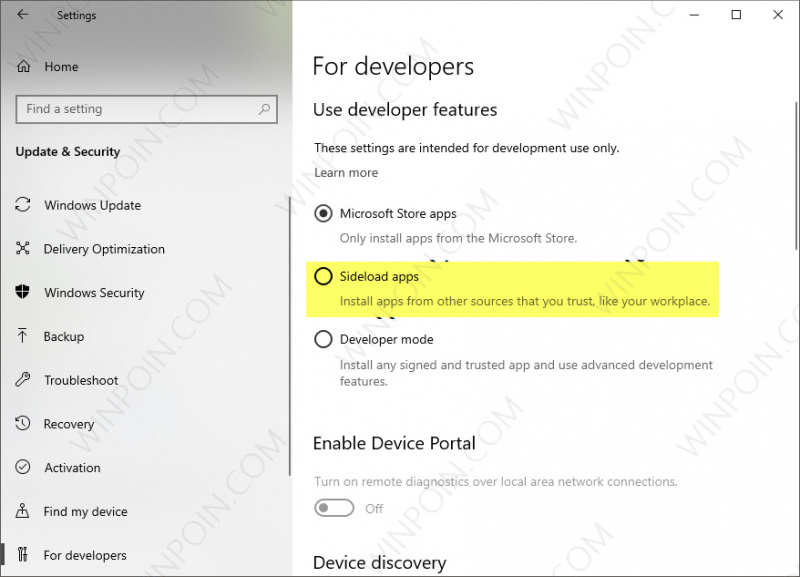
- Ketika muncul peringatan mengenai resiko mengizinkan sideload, pilih opsi Yes.
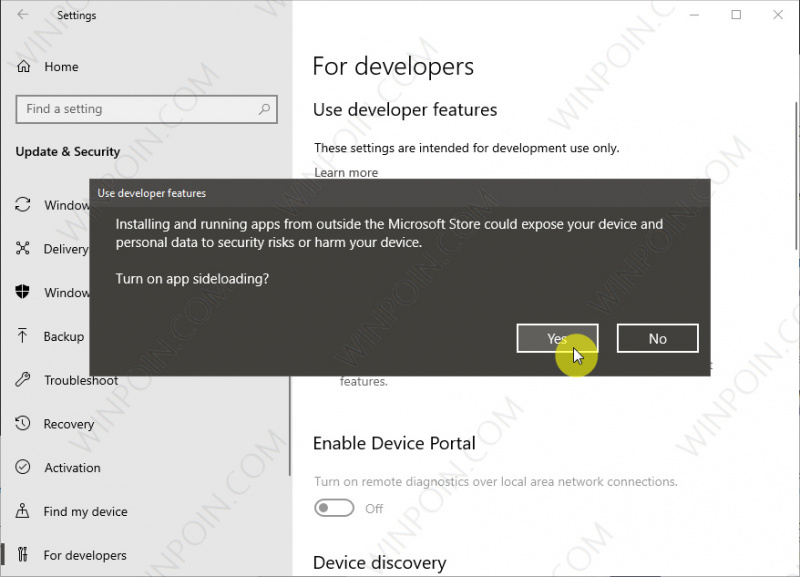
- Done, kau perlu melakukan restart Windows 10 untuk mendapat efeknya.
Tentu kau sadar bahwa terdapat opsi Developer mode dibawah opsi Sideload. Baik diantaranya kedua opsi tersebut sama-sama mengizinkan kau untuk menginstall aplikasi Windows 10 secara offline, hanya saja Developer mode menunjukkan lebih banyak opsi untuk pengembang aplikasi.
That’s it!
Sumber: https://winpoin.com/
0 Response to "Cara Mengizinkan Side Load Aplikasi di Windows 10"
Post a Comment