Cara Install Aplikasi Windows 10 Secara Offline

Sejauh yang kita tahu sampai ketika ini, aplikasi Windows 10 hanya dapat kau download secara pribadi melalui Microsoft Store. Microsoft sendiri tidak menyediakan opsi untuk download package aplikasi kemudian menginstalnya secara offline, semua proses download dan installasi juga berjalan secara otomatis, hal ini berbeda dengan beberapa tahun yang kemudian dimana Microsoft menyediakan opsi tersebut pada masa Windows Phone 8.
Tetapi kau masih sanggup mendownload aplikasi Windows 10 secara offline dengan pemberian pihak ke-3 berupa sebuah halaman website yang berjulukan store.rg-adguard.net.
Baca juga artikel lainnya :
- Cara Menambahkan Safe Mode pada Boot Options di Windows 10
- Cara Menemukan Serial Number pada Hardisk di Windows 10
- Cara Membatasi Bandwidth Windows Update pada Jam Tertentu di Windows 10
- Cara Mengganti dari Jaringan Publik ke Private di Windows 10
- Cara Menonaktifkan Fitur Shortcut di Windows 10
Install Aplikasi Windows 10 Secara Offline
Cara kerjanya cukup mudah, kau hanya perlu memasukan link dari aplikasi Microsoft yang diinginkan kemudian memasukannya pada kolom yang tersedia serta menentukan channel yang kau gunakan ketika ini (Fast Ring, Slow Ring, Release Preview atau Retail).
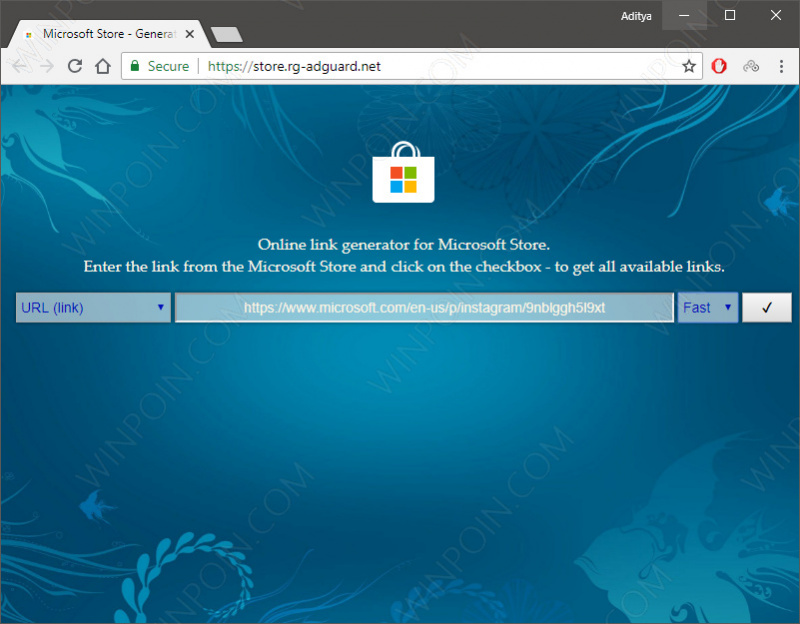
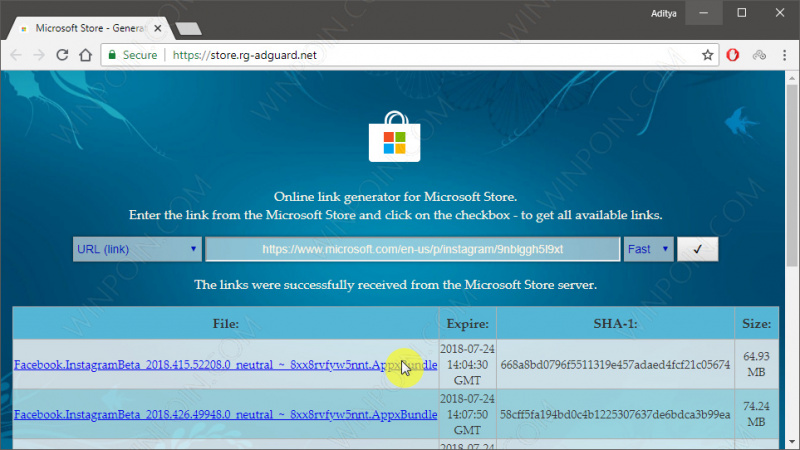
Setelah itu, daftar link aplikasi akan tersedia berserta versi dan checksum, pastikan kau menentukan paket yang sempurna sesuai dengan aplikasi yang ingin kau download. Tunggu proses download sampai tanggapan (cepat atau lambatnya proses download tergantung dari kecepatan internet yang digunakan).
Proses selanjutnya ialah tahap installasi. Untuk itu, kau harus mengizinkan Side Load apps di Windows 10 supaya sanggup menginstalnya secara offline. Jika sudah maka kau hanya perlu menjalankan file .Appx / .Eappx dengan cara klik 2x, kemudian klik muncul Install ketika muncul pemberitahuan.
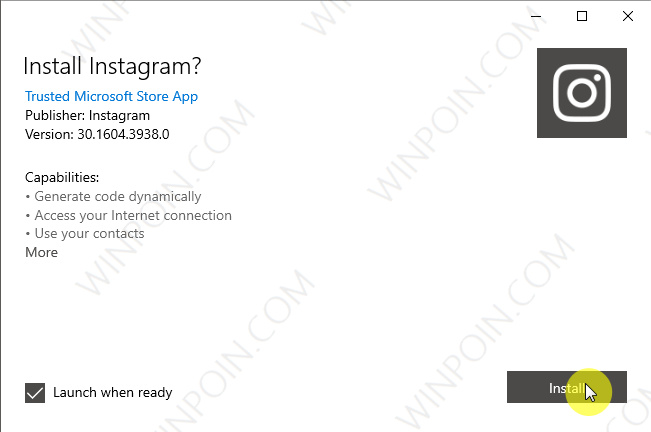
Tunggu prosesnya beberapa ketika sampai nantinya aplikasi siap dijalankan.
That’s it!
Sumber: https://winpoin.com/
0 Response to "Cara Install Aplikasi Windows 10 Secara Offline"
Post a Comment